

Revix AIGratis sebagian
Review kode AI berdasarkan kebiasaan dalam repositori
PulseDev: umpan balik visual untuk asisten coding AI
Tunjuk elemen web dan tinjau perubahan pada kode sumber proyek Anda.
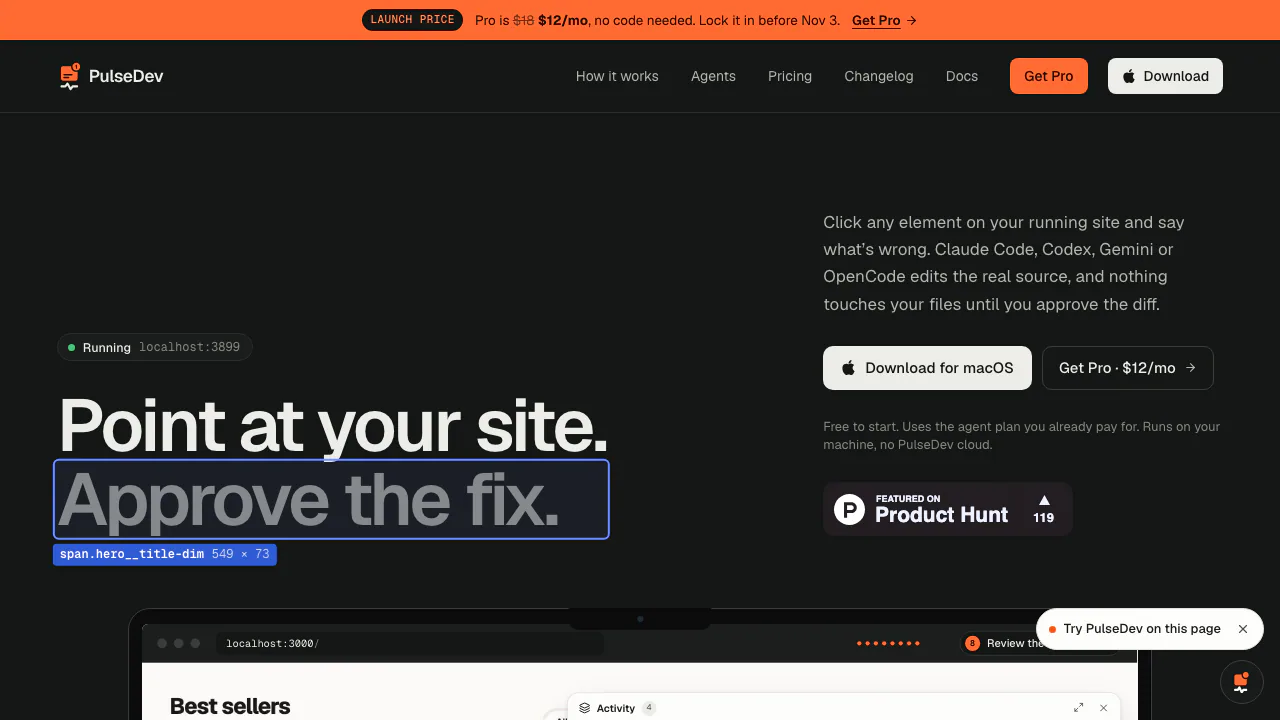
Apa kegunaan PulseDev? Penjelasan sederhana
PulseDev menghubungkan bagian situs lokal yang ingin Anda ubah dengan tugas untuk asisten coding AI. Pilih tombol, judul, atau kartu, jelaskan hasil yang diinginkan, lalu periksa perubahan pada kode sumber proyek.
Alat ini cocok untuk pengembang frontend dan desainer yang memiliki akses ke kode serta lingkungan pengembangan. Misalnya, tombol yang berbeda dari kartu lain bisa ditunjuk langsung, sehingga Anda tidak perlu memulai penjelasan dengan mencari nama komponennya.
Paket gratis dan batas lisensi berbayar
Diperiksa pada 29 Oktober 2026: Free mencakup satu proyek, satu agen pilihan, widget, papan tugas, tinjauan diff dan eksekusi agen tanpa batas di PulseDev. Pro menambah proyek tanpa batas, semua agen yang didukung dan server bersamaan. Tersedia langganan bulanan/tahunan dan uji coba lima hari.
Halaman harga resmi menampilkan promo peluncuran sementara dalam USD. Periksa harga serta pajak saat pembayaran. Biaya dan kuota penyedia agen tetap terpisah; eksekusi tanpa batas tidak berarti komputasi AI tanpa batas.
Founder Lifetime dibeli sekali. Menurut ketentuan lisensi, lisensi pribadi berlaku hingga tiga komputer dengan pembaruan versi mayor saat ini. Versi mayor mendatang bisa dijual terpisah.
Hubungkan permintaan dengan elemen yang tepat
Inspect menampilkan selector dan ukuran elemen. Shift-klik menambahkan elemen lain. Permintaan membawa informasi halaman, markup dan gaya. Penjelasan resmi juga menyebut gambar elemen, kesalahan konsol terbaru, serta permintaan jaringan yang gagal.
Tulis hasil yang dapat diperiksa: “Gunakan tombol berisi warna seperti kartu lainnya” lebih jelas daripada “perbaiki desain”. Konteks membantu agen menemukan bagian yang dimaksud, tetapi tidak menjamin solusi benar. Bandingkan hasil visual dengan berkas yang berubah.
Mengelola antrean perbaikan antarmuka
Papan aktivitas menunjukkan tugas yang mengantre, berjalan, menunggu tinjauan dan selesai, untuk satu halaman atau seluruh situs. Log memperlihatkan pembacaan berkas, penyuntingan dan perintah agen.
Setiap proyek memiliki server lokal, port dan agen tersendiri. Connect editor (MCP) menyiapkan akses anotasi untuk Claude Code, Cursor dan VS Code. Sambungan editor ini berbeda dari memilih CLI pelaksana perubahan.
Menyiapkan proyek dan meninjau perubahan pertama
- Pasang aplikasi macOS. Saat ini tersedia versi Apple Silicon dan Intel untuk macOS 13 atau lebih baru. Windows masih diumumkan akan hadir.
- Tambahkan folder proyek. Siapkan situs lokal yang berjalan dan CLI agen yang sudah terpasang serta masuk ke akun.
- Gunakan Set up project untuk menambahkan plugin Vite atau skrip widget dengan token proyek. Untuk pemasangan manual, ikuti panduan penyematan memakai port dan token yang ditampilkan aplikasi.
- Muat ulang halaman, pilih elemen dengan Inspect, tulis permintaan dan pilih agen.
- Tinjau halaman serta diff. Approve menerima, Reject menolak; Anda dapat membalas untuk memperjelas tugas.
Muat widget hanya saat pengembangan. Jika tidak muncul, periksa server lokal, konsol browser dan alamat widget.js. Simpan kondisi awal dalam kontrol versi.
Penyimpanan lokal dan pemrosesan oleh penyedia AI
Kebijakan privasi menyebut token, anotasi, gambar dan pengaturan disimpan di ~/PulseDev. Mencopot aplikasi tidak menghapus folder tersebut.
Agen dapat mengirim prompt, konteks dan berkas kepada penyedia AI sendiri. Penyimpanan lokal bukan jaminan pemrosesan AI sepenuhnya offline. Periksa kebijakan penyedia sebelum memakai kode rahasia. Server secara bawaan menerima koneksi dari komputer yang sama; akses jaringan opsional tetap membutuhkan token.
Pertanyaan umum
Apakah PulseDev gratis?
Ya, untuk satu proyek dan satu agen pilihan. Biaya serta kuota penyedia AI dihitung terpisah.
Apakah perlu agen coding sendiri?
Ya. Pilihan terdokumentasi adalah Claude Code, Codex, Gemini CLI dan OpenCode. CLI pilihan harus terpasang dan sudah masuk ke akun.
Apakah file sumber proyek benar-benar berubah?
Ya. Alurnya menyunting kode proyek dan menyediakan diff untuk ditinjau. Periksa perilaku halaman dan isi perubahan sebelum menyetujui.
Sumber resmi
- Dokumentasi pemasangan: proyek, deteksi agen dan koneksi editor.
- Catatan versi: perubahan aplikasi dan prosedur pemasangan.
Tool serupa
Pengkodean AI dan alat pengembang →
AI BridgeGratis sebagian
Satukan CLI asli, percakapan terpisah, dan persetujuan dalam satu aplikasi Mac.
VibeiDEBerbayar
Atur tugas Claude Code, Codex dan OpenCode dalam antrean proyek, lalu periksa setiap hasil sebelum melanjutkan.
ManyAgentsBerbayar
Claude Code dan Codex dalam satu jendela, dengan worktree terpisah, peninjauan dan pengujian browser.
PaddockGratis
Komputer Linux dan sandbox untuk agen pemrograman di server yang Anda kelola.
tabshGratis
Satukan terminal lokal dan status tugas dari berbagai proyek