

Revix AIFreemium
Przegląd kodu AI zgodny z konwencjami repozytorium
PulseDev: wizualne uwagi dla asystenta kodu AI
Wskaż element strony i oceń zmianę w prawdziwych plikach projektu.
Do czego służy PulseDev? Proste wyjaśnienie
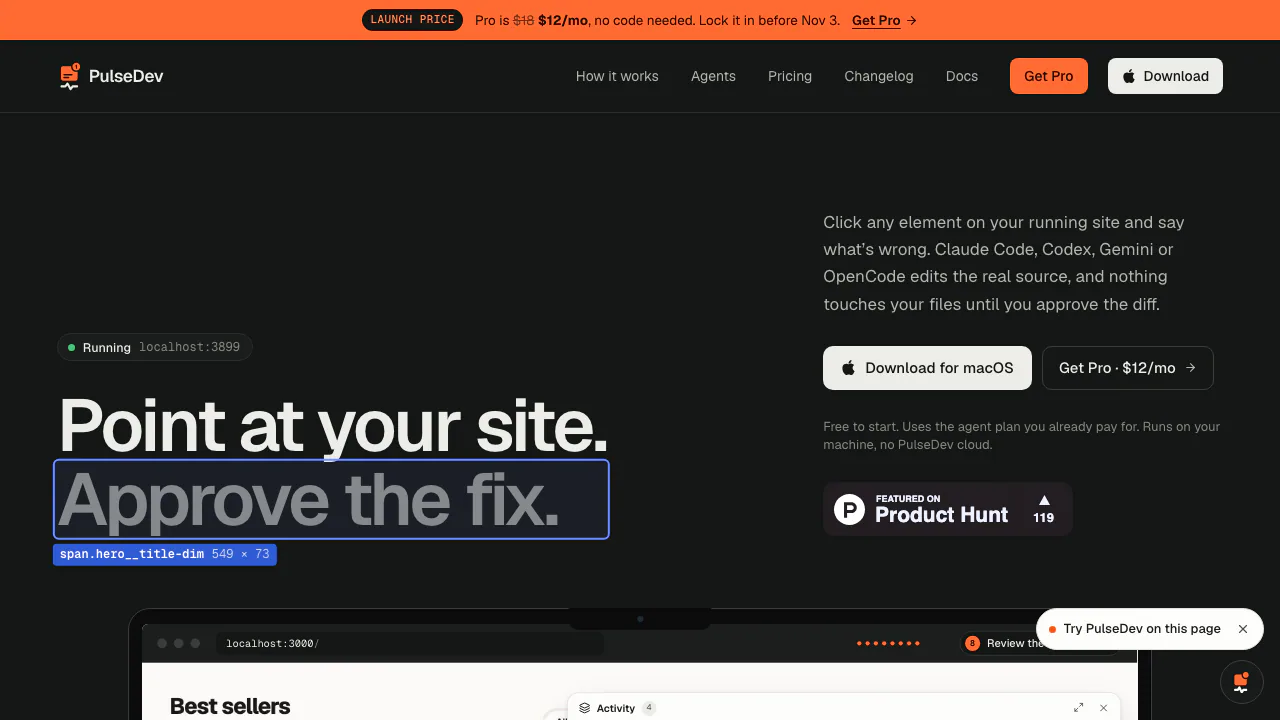
PulseDev przekazuje asystentowi kodu AI uwagi powiązane z konkretnym elementem lokalnej strony. Klikasz przycisk, nagłówek lub kartę, opisujesz oczekiwany efekt, a następnie sprawdzasz zmianę w kodzie źródłowym.
To narzędzie dla osób mających dostęp do plików projektu i środowiska deweloperskiego. Przydaje się przy drobnych poprawkach interfejsu: zamiast szukać komponentu odpowiedzialnego za źle wyglądający przycisk, wskazujesz go na stronie.
Plan bezpłatny, Pro i koszty modelu
Stan na 29 października 2026 r.: Free obejmuje jeden projekt, jednego wybranego agenta, widżet, tablicę, przegląd diff i nieograniczone uruchomienia agenta w PulseDev. Pro rozszerza projekty i wybór agentów oraz umożliwia równoczesne serwery. Są abonamenty miesięczne i roczne oraz pięciodniowy okres próbny.
Cennik pokazuje czasową ofertę premierową w USD. Sprawdź aktualną kwotę i podatki. Limity oraz koszty dostawcy modelu obowiązują niezależnie.
Founder Lifetime to jednorazowa opłata. Warunki opisują osobistą licencję na maksymalnie trzy komputery oraz aktualizacje bieżącej wersji głównej; kolejna może być sprzedawana osobno.
Od wskazanego elementu do poprawki w kodzie
Tryb Inspect pokazuje selektor i wymiary. Shift-klik dodaje kolejne elementy. Agent otrzymuje kontekst strony, znaczniki i style, a według dokumentacji także zrzut elementu, ostatnie błędy konsoli i nieudane żądania.
Warto opisać kryterium odbioru: „Ustaw taki sam pełny przycisk jak na pozostałych kartach”. Samo „popraw wygląd” zostawia zbyt wiele interpretacji. Sprawdź efekt wizualny oraz zakres zmian w plikach; kontekst nie gwarantuje poprawności.
Kolejka poprawek zamiast luźnych wiadomości
Tablica rozróżnia zadania oczekujące, uruchomione, do przeglądu i zakończone. Widok może obejmować stronę lub cały serwis. Dziennik pokazuje odczyty plików, edycje i polecenia.
Każdy projekt ma osobny serwer lokalny, port i agenta. Connect editor (MCP) konfiguruje dostęp do adnotacji dla Claude Code, Cursor i VS Code; to osobne połączenie od CLI wykonującego poprawkę.
Pierwsze uruchomienie i sprawdzenie rezultatu
- Zainstaluj aplikację macOS. Aktualnie wymaga macOS 13 lub nowszego i udostępnia wersje Apple Silicon oraz Intel. Windows jest zapowiedziany.
- Dodaj folder projektu. Przygotuj działającą stronę lokalną oraz zainstalowany i zalogowany interfejs CLI agenta.
- Set up project dodaje wtyczkę Vite lub skrypt widżetu z tokenem. Przy ręcznym montażu użyj faktycznego portu i tokenu z aplikacji; pomaga instrukcja osadzania.
- Odśwież stronę, wskaż element, opisz zmianę i wybierz agenta.
- Oceń podgląd i diff. Approve zatwierdza, Reject odrzuca, a odpowiedź pozwala doprecyzować zadanie.
Widżet powinien działać wyłącznie w środowisku deweloperskim. Jeśli go nie widać, sprawdź serwer, konsolę przeglądarki i adres widget.js. Zachowuj projekt w systemie kontroli wersji.
Prywatność kodu przy pracy lokalnej
Zgodnie z polityką prywatności tokeny, adnotacje, zrzuty i ustawienia trafiają do ~/PulseDev. Odinstalowanie aplikacji nie usuwa tego folderu.
Agent może wysyłać polecenia, kontekst i pliki do swojego dostawcy. Lokalne przechowywanie nie oznacza więc w pełni lokalnego przetwarzania AI. Przed pracą z poufnym kodem sprawdź jego politykę. Serwer domyślnie przyjmuje połączenia z tego samego komputera; opcjonalny dostęp sieciowy nadal wymaga tokenu.
Najczęstsze pytania
Czy PulseDev jest darmowy?
Tak, dla jednego projektu i jednego agenta. Opłaty i limity dostawcy AI są oddzielne.
Jakich agentów można podłączyć?
Claude Code, Codex, Gemini CLI oraz OpenCode. Wybrany CLI musi być zainstalowany i uwierzytelniony.
Czy poprawki trzeba sprawdzić przed zatwierdzeniem?
Tak. Diff pomaga ocenić zmieniony kod, ale sprawdź też zachowanie strony i pliki objęte zmianą.
Oficjalne materiały
- Dokumentacja konfiguracji: projekty, wykrywanie agentów i edytor.
- Historia wydań: aktualne zmiany i sposób konfiguracji.
Podobne narzędzia
Kodowanie AI i narzędzia programistyczne →
AI BridgeFreemium
Prawdziwe narzędzia CLI, osobne rozmowy i zatwierdzanie działań w jednej aplikacji.
VibeiDEPłatne
Kolejkuj zadania Claude Code, Codex i OpenCode, obserwuj postęp i sprawdzaj wyniki w kontekście projektu.
ManyAgentsPłatne
Claude Code i opcjonalny Codex, osobne worktree, przegląd kodu i podgląd aplikacji w jednym oknie.
PaddockZa darmo
Komputery Linux i kontrolowane środowiska dla agentów programistycznych.
tabshZa darmo
Lokalne powłoki i status zadań z wielu projektów w jednym widoku