

Revix AIFreemium
Une revue de code IA adaptée aux conventions de votre équipe
PulseDev : retour visuel pour votre assistant de code IA
Désignez un élément du site et examinez la modification du code proposée.
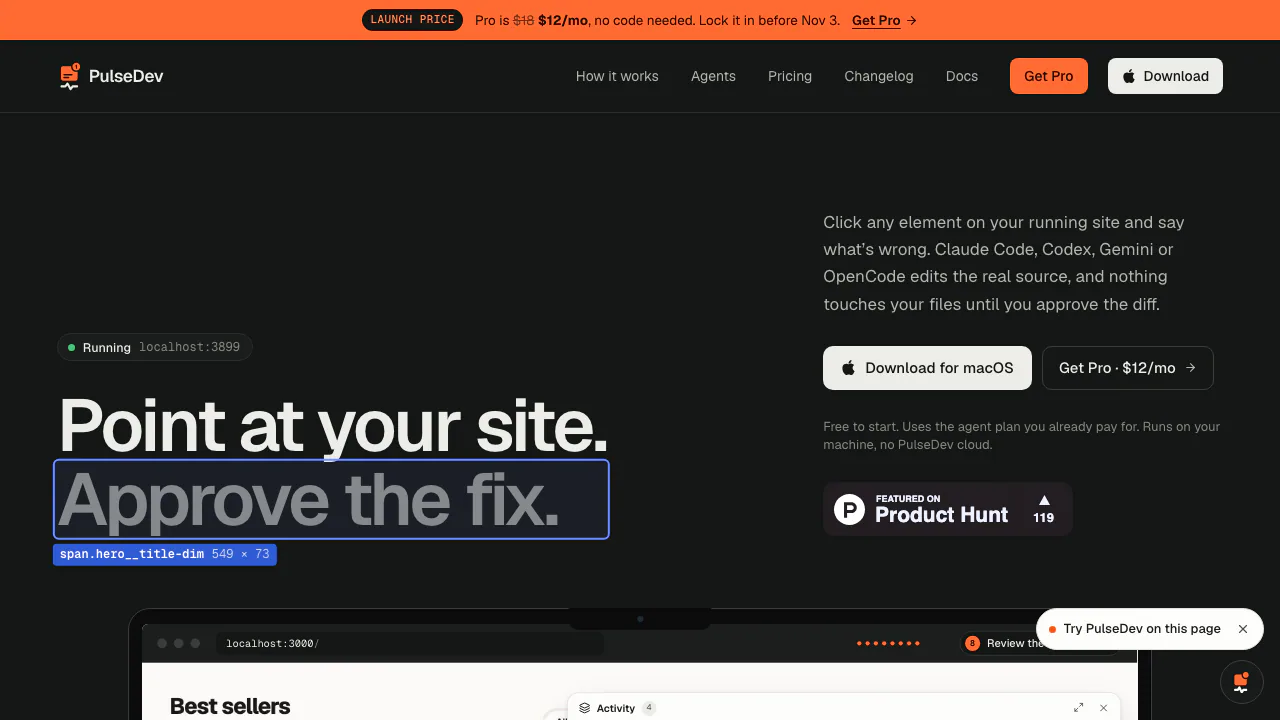
À quoi sert PulseDev, en termes simples ?
PulseDev permet de montrer à un assistant de code IA la partie précise d’un site local à modifier. Vous cliquez sur un titre, une carte ou un bouton, décrivez le résultat attendu, puis examinez le changement proposé dans les fichiers du projet.
C’est une passerelle entre une remarque visuelle et une tâche de développement. Elle convient aux développeurs frontend et aux designers disposant du code et d’un environnement local : par exemple, pour rendre un bouton cohérent avec les autres cartes.
Ce que signifie réellement le fonctionnement local
La politique de confidentialité indique que jetons, annotations, captures et réglages sont enregistrés dans ~/PulseDev. Désinstaller l’application ne supprime pas ce dossier.
L’agent peut transmettre consignes, contexte et fichiers à son propre fournisseur. Stockage local ne signifie donc pas traitement IA entièrement hors ligne. Pour du code client, vérifiez aussi les règles du fournisseur. Le serveur accepte par défaut les connexions de la même machine ; l’accès réseau optionnel exige toujours le jeton.
Décrire une correction depuis le bon élément
Inspect affiche le sélecteur et les dimensions de l’élément ; Maj-clic en ajoute plusieurs. Le retour transmet notamment l’adresse de la page, le balisage, les styles, une capture de l’élément et des erreurs récentes.
Décrivez un résultat contrôlable, comme « appliquer à ce bouton le style plein des autres cartes ». Le contexte réduit l’ambiguïté, mais l’agent peut mal interpréter la demande. Vérifiez le rendu et les fichiers concernés plutôt que de vous fier au seul statut de la tâche.
Suivre les tâches sans perdre le contexte
Le tableau d’activité distingue les demandes en attente, en cours, à examiner et terminées, sur une page ou tout le site. Les journaux exposent lectures de fichiers, modifications et commandes.
Chaque projet possède son serveur, son port et son agent. L’action Connect editor (MCP) configure séparément la lecture et la clôture des annotations pour Claude Code, Cursor et VS Code ; elle ne désigne pas le CLI exécutant une correction.
Installer le widget et vérifier le résultat
- Installez l’application macOS. Les versions actuelles nécessitent macOS 13 ou plus récent, sur Apple Silicon ou Intel. Windows est annoncé.
- Ajoutez le dossier du projet et préparez un agent CLI installé, connecté à son compte, ainsi que le site local.
- Set up project ajoute le plugin Vite ou le script du widget avec son jeton. Suivez le guide d’intégration pour utiliser le port et le jeton réels.
- Rechargez la page, sélectionnez un élément avec Inspect et envoyez votre consigne à l’agent.
- Contrôlez la page et le diff : Approve accepte, Reject refuse, une réponse permet de préciser la demande.
Réservez le widget au développement. En cas d’absence, vérifiez serveur local, console et adresse widget.js. Conservez le projet sous gestion de versions.
Gratuit, Pro et licence à vie
Vérifié le 29 octobre 2026 : Free comprend un projet, un agent au choix, le widget, le tableau et la revue du diff, avec des exécutions PulseDev illimitées. Pro ouvre les projets illimités, tous les agents pris en charge et plusieurs serveurs simultanés. Il existe des abonnements mensuels ou annuels et un essai de cinq jours.
Les tarifs officiels affichent une offre de lancement temporaire en USD. Vérifiez prix et taxes au moment de payer. L’abonnement ou la facturation de votre agent reste distinct.
Founder Lifetime est un achat unique. Les conditions prévoient une licence personnelle sur trois machines au maximum et les mises à jour de la version majeure actuelle ; une future version majeure pourra être vendue séparément.
Questions fréquentes
Peut-on utiliser PulseDev gratuitement ?
Oui, pour un projet et un agent choisi. Les quotas et frais du fournisseur IA restent séparés.
Faut-il déjà disposer d’un agent de code ?
Oui : Claude Code, Codex, Gemini CLI ou OpenCode, installé et authentifié.
Le code proposé doit-il être vérifié ?
Oui. Le diff permet de lire la modification ; vérifiez aussi le comportement du site avant de l’approuver. L’IA ne garantit pas une correction exacte.
Ressources officielles
- Documentation de prise en main : projet, agents et éditeur.
- Historique des versions : évolutions et procédures actualisées.
Outils similaires
Outils de codage et de développement d'IA →
AI BridgeFreemium
Des CLI réelles, des conversations distinctes et des validations réunies sur Mac.
VibeiDEPayant
Centralisez les tâches Claude Code, Codex et OpenCode, puis vérifiez chaque résultat dans son projet.
ManyAgentsPayant
Claude Code et Codex, des tâches isolées, une revue du code et des aperçus dans une seule fenêtre.
PaddockGratuit
Des ordinateurs Linux pour vos agents de code, hébergés sur votre propre VPS.
tabshGratuit
Une vue commune pour les terminaux locaux et les tâches de vos projets