Bevel要問い合わせ
業務の把握から構築・運用まで支援し、Hexisで社内知識とツールを共有。
Novastart:アプリとAIが使う無限キャンバスのデスクトップ
アプリの配置を保ち、AIの操作を見ながら共同作業。
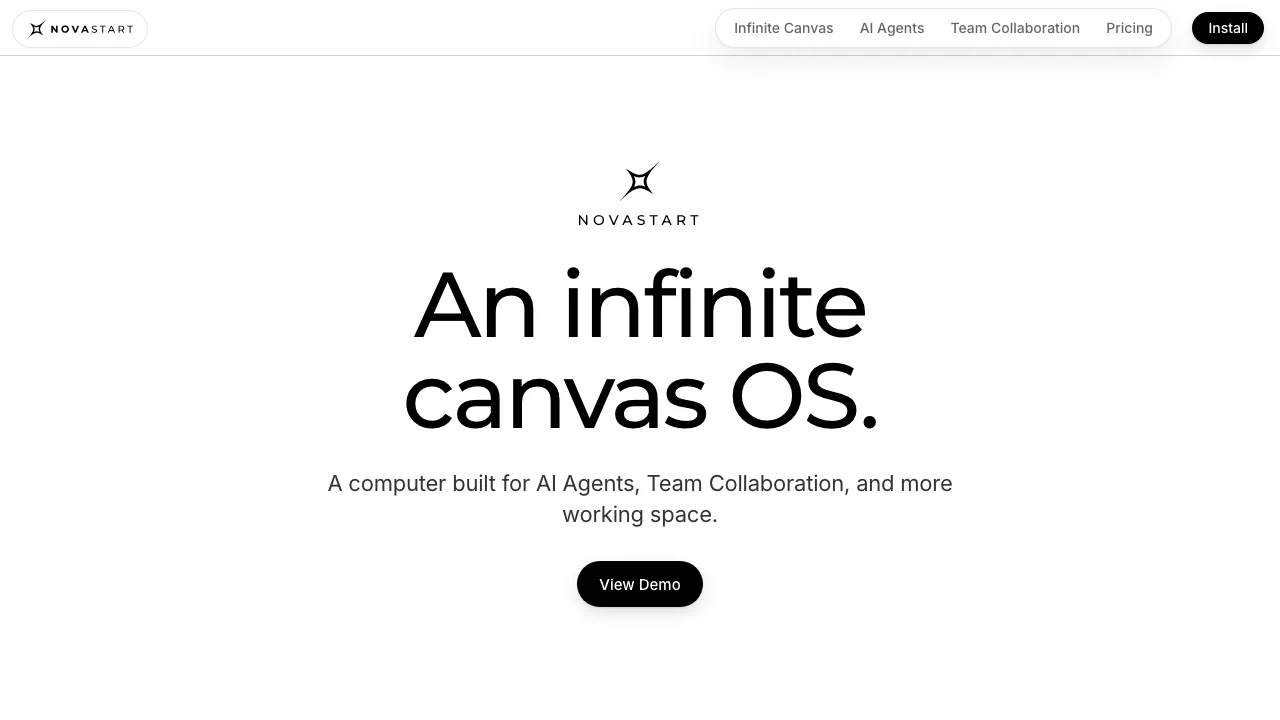
Novastartは、実際に動作するアプリのウィンドウを無限キャンバスに配置するAIデスクトップです。複数の資料を比較し、作業配置を残しながら、自分のカーソルを持つAIエージェントの操作を確認できます。運営元はMarketplace Distributors LLCで、Teamプランでは共同作業も可能です。
Novastartは何に使うサイト?わかりやすく説明
作業机を四方に広げるイメージです。表計算の横に調査ページやメモを置き、ズームアウトで全体を見て、必要なウィンドウへズームインして入力します。並ぶのは動作中のアプリで、クリックや文字入力ができます。
サイトは製品説明、デモ、インストールへの入口です。実際の作業環境はソフトウェアとして導入します。対応PC上でウィンドウ版を試す方法と、x86 PCをNovastart OS専用にする方法があります。
WindowsやIntel Macで最初の作業を試す
- 公式インストール案内でWindows 10/11またはIntel Mac、8 GB RAM、約32 GBのディスク容量、ハードウェア仮想化を確認します。
- アプリをダウンロードして開き、初回起動を待ちます。従来のデスクトップは利用できますが、仮想環境による多少の遅延があります。
- 小さな比較作業のWebページと表を開いて配置し、復元と取り消しを試します。
独立OSはISOをUSBへ書き込み、USB起動後にインストーラーで導入します。対象x86 PCの既存システムを置き換えます。Ubuntuの既存デスクトップを残すパッケージも説明されています。Apple Siliconのネイティブ対応やモバイル対応は確認できませんでした。
資料とアプリを同じキャンバスにまとめる
内蔵ChromeでWebサイトを開けます。公式ページはONLYOFFICE、Linux、X11アプリも挙げ、Gmail、Excel、WhatsApp、Notionのウィンドウを示しています。ただし、すべてのWindows/macOSネイティブアプリへの対応を示すものではありません。
比較作業なら候補ページを表の隣に並べます。ドラッグで位置を調整し、範囲選択やCtrlクリックでまとめて動かし、整列やグリッド配置で整理できます。フォルダーと別々のキャンバスで案件を分け、位置やChromeのURLを復元できます。キャンバスごとに最大100操作を取り消せ、アプリを閉じた操作も対象です。.novastartファイルは作業空間を保存する形式で、任意の文書を一括変換する形式ではありません。
無料版の範囲とAIの追加料金
2026年10月14日に確認した料金表は米ドル表記です。Freeは1フォルダー、2キャンバス、各4ウィンドウ。Proは月10ドルでそれらの数量制限がなく、Teamは月20ドルで共同作業を加えます。利用できるアプリは同じです。
AIは全プランで別料金で、1回0.02ドル、クレジット購入は25ドルからです。エージェント説明には自分のOpenAI APIキーも必要とあります。1回の定義、クレジットとモデル利用料の関係は説明されていません。総費用を見積もる前に確認が必要です。税、地域の決済条件、1席あたりの料金かどうかも公開表では不明です。
AIに任せる前に計画を確認し、操作を見守る
具体的な目標を入力し、主エージェントの編集可能な計画を確認します。主エージェントは補助エージェントに作業を分担できます。Agentはクリックや入力を実行し、Planは手順を先に作成します。Askはスクリーンショットから回答してクリックせず、Observeはウィンドウを観察して作業を提案します。
途中で一時停止、指示の修正、ウィンドウの取り戻しが可能です。完了前に別のチェックが新しいスクリーンショットを確認しますが、重要な結果は自分でも確かめましょう。機能ページにはキャンバスあたり最大16エージェント、主エージェントあたり最大10補助とあります。各プランのウィンドウ制限との組み合わせは詳しく説明されていません。
画面を見るだけでなく、同じウィンドウで共同作業
Teamではキャンバスまたはフォルダーを共有し、メールで招待してOwner/Editorの権限を割り当てます。他のPCで動くウィンドウも操作でき、共有していないキャンバスは見えません。Hide from teamは非表示のプレースホルダーを表示し、ロックは移動を防ぎます。文書と画像のミラーリング上限は100 MBと案内されています。
ローカル保存とAIへの送信を区別する
プライバシーポリシーによると、キャンバスはPCに保存され、共有ウィンドウは招待先へ直接送られます。AIの実行には必要なスクリーンショットと指示をOpenAIへ送信し、操作ログはローカルに残します。AIまで完全オフラインになるわけではありません。機密情報を扱う前に、対象ウィンドウと共有範囲を確認しましょう。
よくある質問
無料版ではAIも無料ですか?
いいえ。AIクレジットは全プランで別料金です。Freeにはキャンバスの制限があり、共同作業にはTeamが必要です。
今使っているアプリを利用できますか?
Webサービスは内蔵Chromeで開けます。ONLYOFFICE、Linux、X11も記載されていますが、特定のネイティブアプリは個別確認が必要です。
AIの操作を途中で止められますか?
はい。一時停止、指示の修正、ウィンドウの取り戻しができます。スクリーンショット確認後も重要な出力は見直してください。
AI用のスクリーンショットは外部に送られますか?
タスクに必要な画像と指示はOpenAIへ送られます。キャンバスやログのローカル保存とは別の流れです。
公式リソース
- 公式サポート:導入と料金の確認。
- 公式GitHub組織:開発者向け入口。確認時点で公開リポジトリはありません。
- 公式Xアカウント:サイトが案内する製品情報。