

walkai-talkaiTrả phí
Giao việc cho trợ lý coding trên Mac và nghe phản hồi qua bộ đàm
SpeechFast: đọc chính tả trên Mac, xử lý tại máy
Nói để nhập vào ứng dụng Mac và làm sạch văn bản bằng Apple Intelligence khi khả dụng.
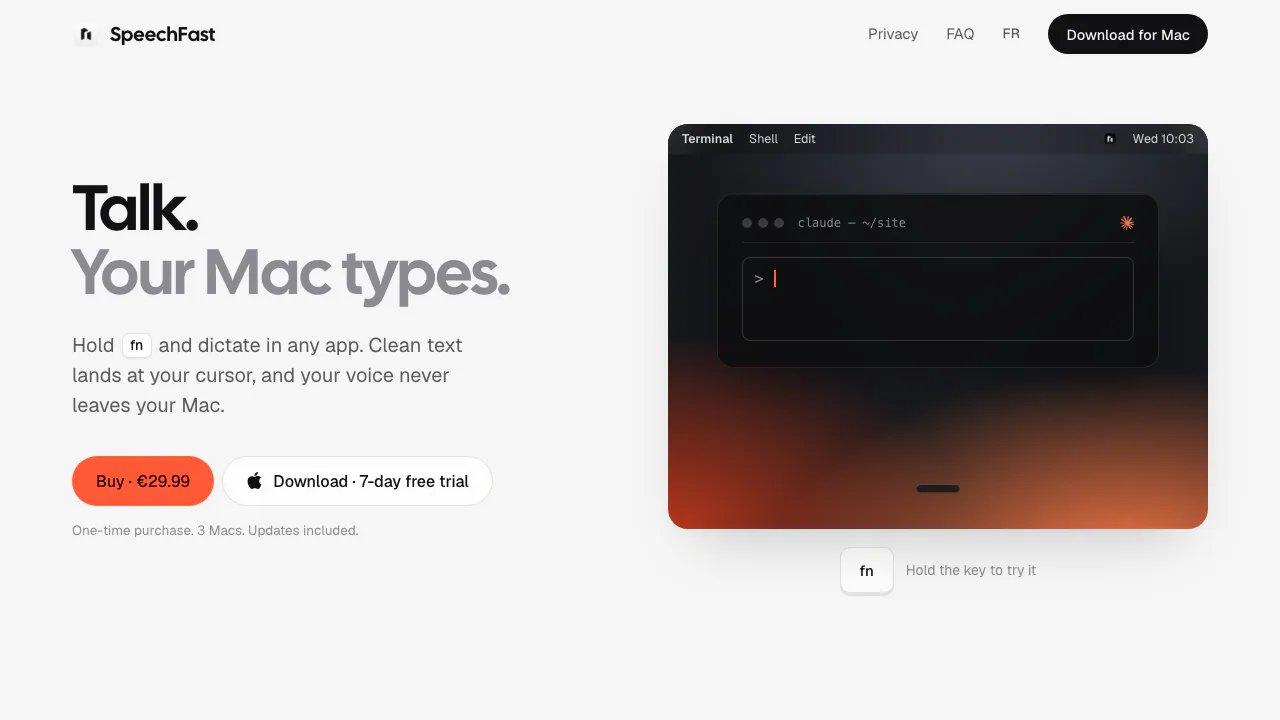
SpeechFast dùng để làm gì? Bạn nói, Mac nhập văn bản
SpeechFast là ứng dụng đọc chính tả cài trên Mac. Đặt con trỏ trong email, ghi chú hoặc khung trò chuyện, nói nội dung rồi nhận văn bản tại vị trí đó. Công cụ phù hợp để soạn bản nháp trả lời, tin nhắn dài hoặc câu lệnh cho trợ lý AI bằng lời nói.
Quy trình đã xác minh là nhập giọng nói trực tiếp. Các trang chính thức đã xem không xác nhận chép lời tệp âm thanh, phân biệt người nói trong cuộc họp, xuất phụ đề hay API. Website cung cấp ứng dụng máy tính để tải về, không phải phòng ghi âm chạy ngay trong trình duyệt.
Kiểm tra tiếng Việt và chọn mô hình trước khi mua
Chưa xác minh được khả năng nhận dạng tiếng Việt trong SpeechFast từ tài liệu chính thức đã kiểm tra. Parakeet mặc định tự nhận diện 25 ngôn ngữ châu Âu; website nêu rõ tiếng Anh, Pháp, Đức và Tây Ban Nha. Con số này không phải bằng chứng hỗ trợ tiếng Việt.
Parakeet chạy trên Neural Engine và cần tải khoảng 600 MB lần đầu. Thời gian khoảng một giây sau khi thả phím là mô tả của nhà cung cấp, không bảo đảm cho mọi bản đọc. Cohere Transcribe là tùy chọn cục bộ khoảng 2 GB, được giới thiệu là ưu tiên độ chính xác với thêm vài giây xử lý mỗi câu. Bộ máy Apple dùng nhận dạng trên thiết bị của macOS với một ngôn ngữ cố định chọn trong cài đặt.
Có thể đổi bộ máy trong Settings. Danh sách ngôn ngữ đầy đủ của các tùy chọn khác bên trong SpeechFast chưa được xác nhận; hãy dùng bản thử với chính ngôn ngữ, tên riêng và thuật ngữ của bạn.
Cách nhập một đoạn nói vào ứng dụng khác
Cần Mac Apple Silicon từ M1 trở lên và macOS 26. Tải ứng dụng, hoàn tất hướng dẫn ban đầu và tải mô hình. Quyền Trợ năng giúp nhận phím tắt toàn hệ thống và dán tại con trỏ; nội dung bảng nhớ tạm được lưu rồi khôi phục sau khi dán.
- Chọn ô văn bản đích.
- Giữ fn, nói rồi thả phím để xử lý và chèn văn bản.
- Với đoạn dài, Shift + fn bật chế độ không cần giữ phím; nhấn fn để kết thúc.
- Nhấn Esc để hủy. Kiểm tra tên, số và chỉ dẫn quan trọng trước khi gửi.
Tính năng làm sạch bỏ từ đệm, phần lặp và đoạn bắt đầu lại, đồng thời sửa dấu câu. Nó cần Apple Intelligence khả dụng. Khi tính năng này tắt, ứng dụng chèn bản chép thô; người dùng vẫn cần tự kiểm tra kết quả.
Nếu fn mở bảng biểu tượng cảm xúc, hướng dẫn ban đầu mở cài đặt bàn phím để đặt phím Quả địa cầu thành không thực hiện tác vụ. Bạn cũng có thể dùng Command bên phải.
Ngoại tuyến không đồng nghĩa không có mọi kết nối
Theo chính sách riêng tư, âm thanh chỉ nằm trong bộ nhớ trong lúc nhận dạng, không được lưu hay gửi đi. Văn bản nằm trong lịch sử cục bộ mặc định 30 ngày; bạn có thể rút ngắn thời gian, tắt hoặc xóa lịch sử. Nhận dạng và làm sạch hoạt động ngoại tuyến sau khi tải mô hình.
Các kết nối khác gồm tải mô hình từ Hugging Face, kích hoạt hoặc hủy kích hoạt qua Polar, và kiểm tra cập nhật. Khi kích hoạt, khóa giấy phép và tên Mac được gửi đi; nhà cung cấp nói không kiểm tra giấy phép nền. Có thể tắt kiểm tra cập nhật hằng ngày.
PostHog lưu trữ tại EU nhận sự kiện sử dụng: mã ngẫu nhiên, bộ máy, thời gian xử lý, số từ, tên ứng dụng đích và sự kiện cài đặt hoặc giấy phép. Chúng không chứa âm thanh hay nội dung đọc chính tả. Hãy cân nhắc các thống kê này cùng vị trí xử lý nội dung.
Bảy ngày dùng thử và giấy phép trả một lần
Kiểm tra ngày 20/10/2026: giá công khai là 29,99 euro một lần, gồm cập nhật. Bản thử cho dùng mọi tính năng bảy ngày, không cần tài khoản hay thẻ. Hết hạn, đọc chính tả dừng đến khi kích hoạt giấy phép; lịch sử và cài đặt vẫn còn.
Polar xử lý thanh toán, thuế và hóa đơn. Màn hình thanh toán hiển thị giá cuối gồm thuế áp dụng; không suy ra giá đồng Việt Nam. Xem điều kiện mua và cấp phép để biết giấy phép cá nhân và hoàn tiền.
Câu hỏi thường gặp
Có gói miễn phí vĩnh viễn không?
Chưa thấy gói đọc chính tả miễn phí lâu dài được tài liệu hóa. Ưu đãi đã xác minh là bảy ngày dùng thử đầy đủ.
Nếu chưa chọn ô nhập thì văn bản đi đâu?
Kết quả vào bảng nhớ tạm và lịch sử cục bộ. Chọn đúng nơi, kiểm tra rồi dán lại.
Một giấy phép dùng được mấy máy Mac?
Tối đa ba máy cùng lúc. Muốn đổi máy, hủy kích hoạt máy cũ ở Settings › License. Khóa cá nhân không được chia sẻ, bán lại hoặc phân phối lại.
Nguồn chính thức
- FAQ sản phẩm: yêu cầu máy, phím fn và hướng dẫn.
- Hỗ trợ SpeechFast: cài đặt, giấy phép và yêu cầu hoàn tiền qua Polar.
Công cụ liên quan
AI chuyển giọng nói thành văn bản →
sideOSTrả phí
Lệnh giọng nói, nhập liệu cục bộ và tác vụ trên Mac
LoquiMiễn phí một phần
Nói tự nhiên và đưa văn bản đã sắp xếp vào ứng dụng đang dùng.
OpenbrocaMiễn phí một phần
Nói bản nháp và nhận văn bản rõ ràng ngay trong ứng dụng Mac.
IncredibleTrả phí
Giao việc bằng giọng nói hoặc văn bản rồi kiểm tra kết quả trong công cụ của bạn.
Willow VoiceMiễn phí một phần
Đọc để viết tin nhắn và dùng Scribe để soạn hoặc chỉnh sửa bản nháp.