OpenVids免費
用文字交代剪輯工作,在可編輯的時間軸上保留創作決定權。
OpenScreen:免費螢幕錄影軟體,製作清楚的操作教學
將桌面錄影整理成教學與產品示範,支援本機字幕及可選 AI 剪輯
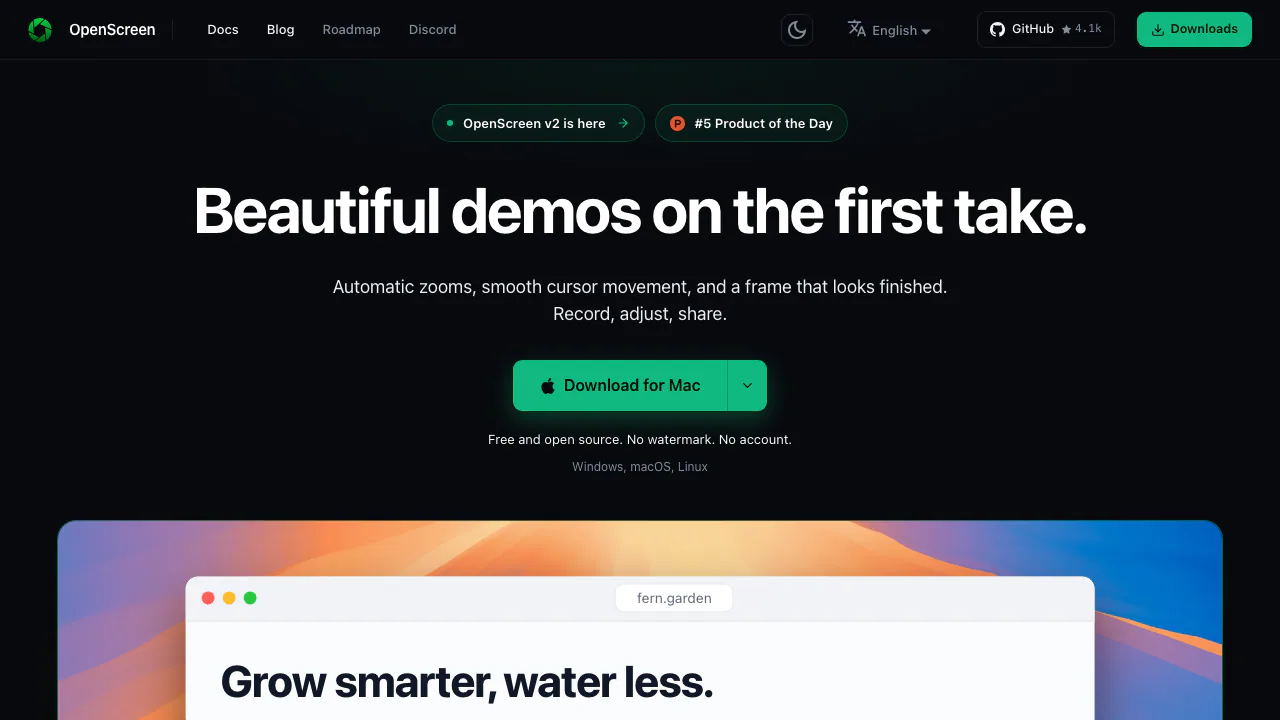
OpenScreen 是免費螢幕錄影軟體,將錄製桌面、修整操作片段、調整游標、製作字幕和輸出影片整合在同一個應用程式中。對需要向同事說明流程、錄製軟體教學或展示產品功能的人來說,它提供從原始錄影整理到成品的完整路徑。
用白話說,OpenScreen 可以幫你做什麼?
假設你要教同事在系統裡建立一筆資料,先實際操作並錄下畫面,再用 OpenScreen 刪掉等待、放大被點選的區域、加上說明或字幕,對方就能跟著影片做。這個網站提供下載和說明文件;要使用錄影與剪輯功能,需要安裝桌面應用程式。
它的用途不只是留下「螢幕發生了什麼」,也包括讓觀看的人看清楚「該按哪裡」。專案由社群維護、開放原始碼,適合製作操作教學、產品示範、訓練素材和客服說明。
先把畫面與聲音錄好,再整理教學
建議先準備一個短流程,測試聲音後才錄製完整內容。操作順序如下:
- 開啟錄影浮層,選擇整個螢幕或特定視窗;Linux 每次錄影會顯示系統的分享來源對話框。
- 視需要開啟麥克風、系統音訊和網路攝影機,確認麥克風音量表有變化。攝影機會保留為獨立軌道,之後可以調整版面。
- 開始錄製,等倒數完再操作;停止後選擇 Open Studio 進入編輯器。
- 使用 T 放置修剪區段,拖曳區段邊緣,排除準備畫面、等待和多餘結尾。重播剪接處,確認說明仍連貫。
- 儲存
.openscreen專案,再輸出交付用影片;專案保留可調整的編輯內容。
目前錄製來源是螢幕或視窗,沒有開始前任意框選錄影區域的功能;需要局部畫面時,錄完後再裁切片段。初次設定可參考第一段錄影的官方操作指南。
把游標、點擊與敏感資料處理清楚
可編輯游標模式會獨立記錄移動與點擊,所以錄完還能改大小、樣式、平滑度與點擊效果。若選系統游標模式,原本的游標就會直接留在影片像素中,後續處理方式不同。
自動縮放根據記錄下來的點擊按固定規則安排,不需要 AI 模型或網路連線。它能減少手動建立縮放的工作,但不會理解講者想強調哪個概念;完成後仍要查看焦點是否正確,並調整倍率、時機與鏡頭效果。
時間軸可加入速度變化、文字、圖片、箭頭和模糊註記。含有帳號或內部資訊時,可用矩形或橢圓遮罩,再逐段確認敏感資料沒有露出。背景、留白、陰影、圓角與動態背景用來整理畫面;攝影機可以放成子母畫面、並排或上下配置,必要時也能安排全畫面攝影機段落。
不用先上傳音訊,也能製作字幕
語音辨識透過 whisper.cpp 在本機執行。第一次要下載約 264 MB 的模型,之後轉錄可離線使用;可以自動偵測語言,也能指定語言。產生逐字稿後,先修正人名、產品名稱和數字,再調整字幕的字型、大小、顏色、背景與位置。
逐字稿也能用來剪片:選取不需要的字詞或範圍,按 Delete 或 Backspace,對應片段就會在播放與輸出時跳過;靜音區段也可以移除和還原。這些是可還原的時間軸修改,適合整理重複說明與口誤。
需要注意,字幕會燒錄進影片,觀眾不能自行關閉,也不支援另存 SRT/VTT。翻譯字幕另需連接模型服務,並傳送字幕文字;本機轉錄與外部翻譯應分開理解。完整步驟可見字幕與逐字稿剪輯說明。
輸出教學影片前的版面與畫質檢查
在 Composition 先決定 16:9、9:16 或 1:1 等比例,再選輸出格式。MP4 使用 H.264,可選 720p、1080p 或 Source,以及 24、30、60 fps;也能輸出動態 GIF,調整尺寸與循環。
Source 會依專案裡最小片段裁切後的有效畫面決定解析度,以避免放大小素材。若強制輸出固定解析度,某些小畫面可能被放大而影響清晰度,介面會提出提醒。完成後使用 Show in folder 找到檔案,實際查看小字、字幕位置、聲音與剪接;更換 MP4/GIF 格式不會替你改好畫面比例。
需要 AI 幫忙剪輯時,費用與資料怎麼算?
錄影、手動編輯、自動縮放、本機字幕和輸出都可以不接 AI。需要時,在 Edit 模式開啟聊天面板與 AI 設定,選擇服務商並輸入自己的 API 金鑰。支援的連線選項包含 OpenAI、Anthropic、Gemini、Mistral、OpenRouter、MiniMax 及相容端點。
內建代理可讀取時間軸與逐字稿,安排修剪、縮放、速度區段、註記和片段順序等操作;專案編輯開關控制它能否修改,Ctrl/Cmd+Z 可復原。Smart cuts 使用此代理,自動縮放本身則不使用 AI。可參考AI 編輯設定與權限說明。
截至 2026 年 10 月 13 日,OpenScreen 本身沒有收費級別,外部模型仍可能依服務商規則計費。錄製檔案留在本機磁碟;啟用 AI 後,訊息以及代理讀取的逐字稿、時間軸等專案資料會直接送往連接的服務。應用程式另有字型載入、首次模型下載與更新檢查,因此不能把它概括成完全不連網的軟體。
哪些工作適合,哪些需求要另外找工具?
如果需求是整理產品操作、內訓或客服教學,OpenScreen 的錄製與剪輯流程很合適。它目前沒有手機版、直播、雲端儲存、團隊工作區或內建代管分享連結,完成的檔案需要自行交付。
Windows x64 最低支援 Windows 10 1903,原生擷取需 2004 以上;官方建議使用 Microsoft Store 版本。記憶體最低 8 GB、建議 16 GB。macOS 支援 13 以上、Apple Silicon 與 Intel,但麥克風錄製需 macOS 15 以上,可編輯游標另需輔助使用權限。Linux x64 依賴 PipeWire 與 xdg-desktop-portal,還要確認系統音訊與滑鼠權限;硬體與驅動也會影響輸出速度。
常見問題
免費版會加浮水印嗎?
截至 2026 年 10 月 13 日,官方說明沒有付費版、進階付費功能、浮水印或帳號要求,個人與商業用途均可免費使用。MIT 授權規範的是軟體,分發時應保留相關聲明;錄進去的第三方內容仍需自行取得使用權。外部 AI API 費用另計。
Mac 錄影有畫面卻沒有麥克風聲音,該查什麼?
先確認系統為 macOS 15 或更新版本,再檢查麥克風選擇、權限與音量表。macOS 13 可執行錄影程式,不等於符合麥克風擷取需求;先錄一小段並試聽,可避免完成長片後才發現沒有聲音。
自動字幕需要上傳音訊嗎?
本機 Whisper 轉錄不需要上傳音訊,首次需連網下載模型。若另外啟用 AI 字幕翻譯,會把字幕文字送至所連接的服務。輸出的字幕會直接出現在影片畫面,並非可切換的外掛字幕檔。
官方說明與社群資源
- 安裝與系統需求文件:確認平台版本和必要權限。
- GitHub 原始碼與問題追蹤:查看更新、已知問題或回報狀況。
- 官方 Discord 社群:交流使用經驗與開發問題。