
Kente Labsمجانية جزئيًا
قصص عائلية ويوميات صوتية وأفكار مجوهرات بأدوات منفصلة.
Parrot لتلخيص الاجتماعات بالذكاء الاصطناعي ومراجعة القرارات
سجل الحوار واستخرج النقاط والمهام وارجع إلى العبارة الأصلية للتحقق من النتائج.
ما الذي يفعله Parrot ببساطة؟
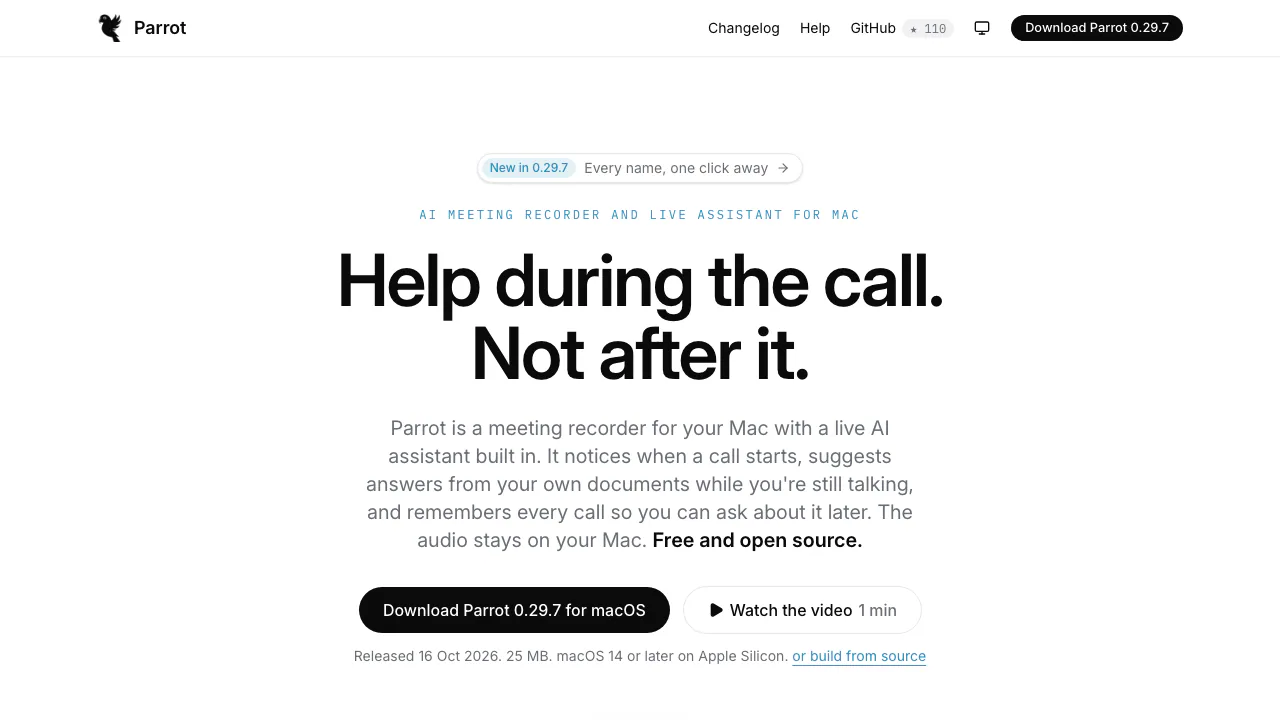
Parrot تطبيق لتلخيص الاجتماعات بالذكاء الاصطناعي على Mac. يسجل صوت الميكروفون والصوت الذي يشغله الكمبيوتر، ويحوّل الحديث إلى نص، ثم ينظم النقاط المهمة والخطوات التالية. ويمكنه أثناء المكالمة اقتراح إجابات مستندة إلى مستنداتك. أما OpenParrot.app فهو موقع التنزيل والتعليمات؛ التسجيل يتم داخل تطبيق سطح المكتب.
يناسب من يحتاج إلى مراجعة وعود العملاء أو مقابلات العمل أو قرارات الفريق بالرجوع إلى الكلام الأصلي. يتطلب الإصدار المتاح للتنزيل جهاز Apple Silicon من M1 فما بعد وmacOS 14 أو أحدث. لا يوجد إصدار لنظام Windows أو Linux.
من حديث طويل إلى ملخص يمكن التحقق منه
يجمع التقرير النقاط الرئيسية والمهام التالية والملاحظات المرتبطة بنوع المكالمة. يمكن أن يركز ملف المبيعات على الاعتراضات والمتابعة، بينما يستخدم ملف المقابلة معايير أخرى. يؤدي الضغط على علامة زمنية إلى فتح العبارة الأصلية وتشغيل مقطعها الصوتي.
إذا لم يجد النظام أساسًا لوعد أو مهمة، يضع علامة تشير إلى عدم التحقق. لذلك راجع الأسماء والمبالغ والمسؤوليات قبل مشاركة التقرير. يجري فصل المتحدثين محليًا، ويمكنك الاستماع إلى عينة وتسميتها وتصحيح نسبة سطر إلى الشخص الخطأ. كما يمكن استيراد ملف صوتي مسجل سابقًا.
تصدير PDF يشارك التقرير دون النص الكامل أو الملاحظات الشخصية أو تكلفة الذكاء الاصطناعي. يحتوي TXT على مواد أوسع من الاجتماع، بينما يوفر SRT نصوصًا مصاحبة بعلامات زمنية. اختر المخرج بحسب ما يحتاجه المستلم، سواء خلاصة تنفيذية أو مادة تفصيلية للمراجعة.
تسجيل أول اجتماع خطوة بخطوة
- نزّل ملف DMG الرسمي واسحب Parrot إلى Applications.
- اسمح بالوصول إلى الميكروفون وصوت النظام. في macOS 14 يستخدم صوت النظام إذن تسجيل الشاشة ويتطلب إعادة تشغيل التطبيق، لكن التطبيق لا يلتقط صور الشاشة.
- اختر طريقة المعالجة وانتظر اكتمال تنزيل نموذج الكلام. يستخدم Private نماذج محلية؛ يجمع Balanced بين التفريغ المحلي وClaude للنص؛ ويمكن أن يستخدم Cloud خدمة Deepgram.
- حدد ملف المكالمة وأضف سياقًا قصيرًا عند الحاجة، ثم ابدأ التسجيل أو اقبل التنبيه عند بدء مكالمة.
- تأكد من ظهور كلام الطرفين، وبعد الانتهاء راجع المتحدثين والنتائج قبل التصدير.
يعمل Parrot مع الصوت الصادر من Zoom وTeams وGoogle Meet دون إضافة روبوت إلى قائمة الحضور. يشرح دليل البدء الأذونات. كتم الميكروفون داخل Zoom لا يكتم تسجيل Parrot المستقل؛ استخدم خيار Mute me داخل التطبيق.
الاستفادة من مستنداتك أثناء الحوار
أضف ملفات PDF أو نصوصًا أو Markdown إلى Settings → Knowledge، مثل قوائم الأسعار والأسئلة الشائعة. تُنشأ الفهرسة على Mac، وتوضح بطاقة الإجابة المستند المستخدم. تستطيع تحديد الملفات المناسبة لكل نوع مكالمة والسماح بالمعرفة العامة أو منعها عندما لا تتوافر الإجابة في مستنداتك.
تغير ملفات المكالمات التعليمات والبطاقات وبنية التقرير، ويمكن تخصيصها بدل استخدام إعداد واحد لكل محادثة. عند اختيار نموذج سحابي قد ترسل المقاطع المناسبة إلى المزود، رغم أن الملف الكامل لا يُرفع. وقد يحتاج macOS إلى تنزيل نموذج لغة من Apple لبعض المستندات العربية؛ لا يعني ذلك إرسال المستند إلى Apple.
الخصوصية: متى يغادر الصوت أو النص الجهاز؟
يمكن تشغيل Whisper للتفريغ وOllama للمساعد والتقارير دون اتصال بعد تنزيل النماذج. تُحفظ التسجيلات والنصوص وفهرس المستندات محليًا، وتُخزن مفاتيح API في سلسلة مفاتيح macOS.
اختيار Groq أو Deepgram للتفريغ السحابي يرسل الصوت إلى الخدمة المختارة. أما المساعد أو نموذج التقارير السحابي فيستقبل النص ومقاطع المستندات ذات الصلة. يستبعد وضع on-device-only الاجتماع من المعالجة السحابية وwebhooks ووصول تطبيقات الذكاء الاصطناعي المتصلة. توضح سياسة الخصوصية هذه المسارات، لذا ينبغي اختيار الإعداد بناءً على البيانات التي تقبل إرسالها.
التطبيق المجاني والتكاليف الاختيارية
وفق التحقق بتاريخ 19 أكتوبر 2026، Parrot مجاني ولا يتطلب حسابًا ولا يملك خطة اشتراك مدفوعة للتطبيق. الشفرة منشورة بترخيص GPL-3.0. لا تفرض النماذج المحلية رسوم استخدام API، لكنها تحتاج إلى تنزيلات ومساحة وموارد من الكمبيوتر.
عند تفعيل خدمة سحابية، يحاسبك مزودها وفق حسابك والنموذج والاستهلاك. لا توجد تكلفة ثابتة بالريال لكل ساعة تنطبق على الجميع. كذلك لا يعني الاشتراك في واجهة محادثة امتلاك وصول API تلقائيًا.
البحث في الاجتماعات السابقة ومتابعة العمل
يفتح Ask Parrot بالاختصار Command-K ويربط الإجابات بلحظات الاجتماع. ما زال تجريبيًا، ويشرح دليله الأسئلة بالإنجليزية والتركية تحديدًا؛ لا ينبغي اعتبار دعم التفريغ متعدد اللغات ضمانًا للأسئلة بالعربية. تحقق من المصادر خصوصًا عند استخدام نموذج محلي صغير عبر اجتماعات متعددة.
تساعد خيارات Markdown وObsidian وReminders ومسودات البريد وwebhooks على استخدام النتائج بعد مراجعتها. يتيح الربط المحلي بتطبيقات الذكاء الاصطناعي لـClaude وCodex وCursor قراءة النصوص المسموح بها، وقد ترسلها هذه التطبيقات إلى مزوديها. لا تُشارك التسجيلات الصوتية أو المفاتيح أو اجتماعات on-device-only. تحتاج مقترحات الملفات إلى مراجعتك، ولا تستطيع الوكلاء السحابية وحدها الوصول إلى هذا الربط المحلي.
أسئلة شائعة
هل تلخيص الاجتماعات مجاني؟
نعم باستخدام النماذج المحلية. التطبيق لا يفرض اشتراكًا، لكن خدمات السحابة التي تختارها قد تفرض رسومها الخاصة.
هل يمكن تلخيص تسجيل سابق؟
نعم. يمكن استيراد ملف صوتي لتفريغه وفصل المتحدثين وإنشاء ملخص، ثم مراجعة النتيجة قبل إرسالها.
هل الملخص يغني عن النص الكامل؟
الملخص يبرز النقاط والمهام، بينما يحتفظ التفريغ بالكلام نفسه. استخدم العلامات الزمنية للتحقق من القرارات بدل الاعتماد على صياغة الملخص وحدها.
المصادر الرسمية
- مساعدة Parrot — الإعداد واستكشاف المشكلات.
- الشفرة والترخيص — فحص المشروع والمساهمة فيه.
- الإبلاغ عن الأخطاء — وصف المشكلات القابلة للتكرار.
أدوات ذات صلة
مساعدو الاجتماعات بالذكاء الاصطناعي →
Earnoteمجانية جزئيًا
حوّل التسجيلات إلى ملاحظات ومهام وبطاقات مراجعة وملفات PDF على أجهزة Apple.
OpenScreenمجانية
سجل شرحك، اختصر الكلام من النص، وأخرج فيديو بلا علامة مائية.
سجّل الفكرة بصوتك ثم ابحث عنها عندما تحتاج إليها.

Afterpartyمجانية جزئيًا
حوّل التزامات الاجتماع إلى مسودات تراجعها وتوافق عليها.
HeyPiمجانية جزئيًا
مساحة اجتماعات يساعدك فيها Pi على تحويل النقاش إلى عمل ملموس.