
Kente LabsFreemium
Historias familiares, diario de voz e ideas de joyería con IA.
Parrot para transcribir reuniones y revisar acuerdos en Mac
Graba llamadas, consulta tus documentos y revisa cada acuerdo con su marca de tiempo.
¿Para qué sirve Parrot, explicado sin tecnicismos?
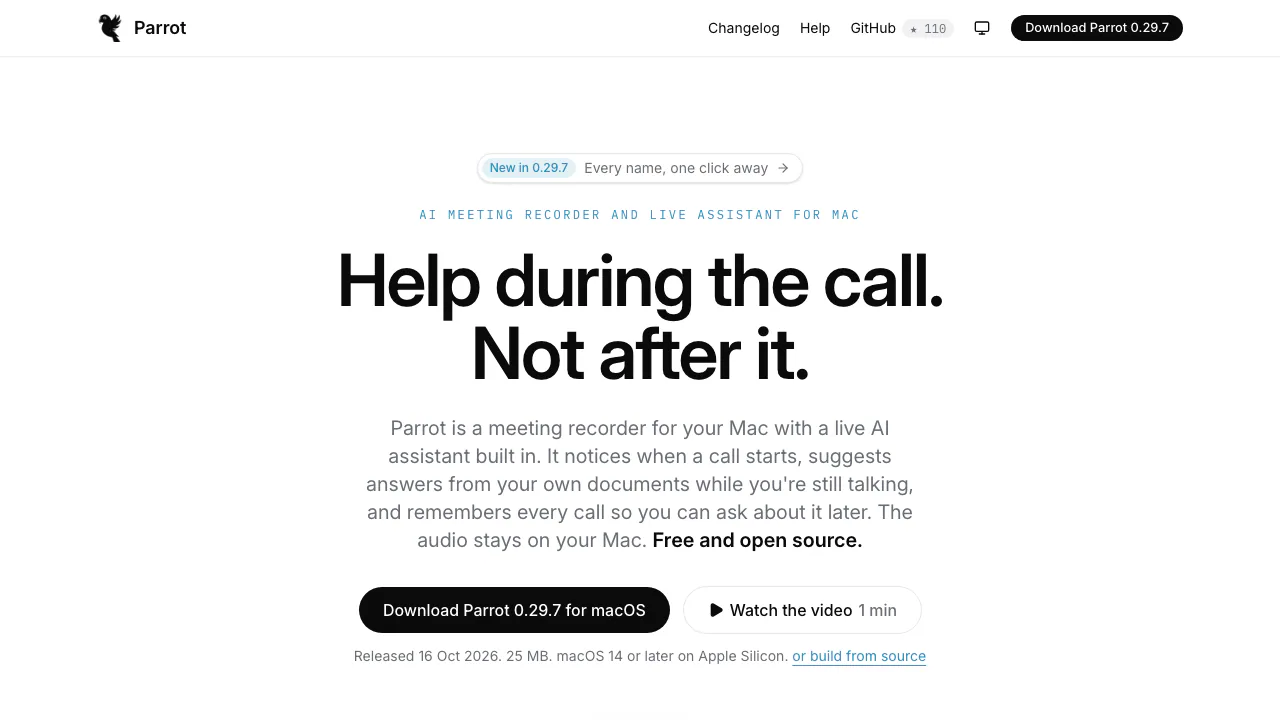
Parrot permite transcribir reuniones en un Mac y convertir lo hablado en un informe con puntos importantes y tareas. Graba el micrófono y el sonido del ordenador, puede sugerir respuestas durante la llamada y conserva referencias para comprobar lo que se dijo. OpenParrot.app ofrece la descarga y las instrucciones; la grabación se realiza en la aplicación de escritorio.
Está orientado a quienes necesitan revisar conversaciones con clientes, entrevistas o acuerdos de equipo. La descarga requiere macOS 14 o posterior y un Mac con Apple Silicon, desde M1. No hay versión para Windows ni Linux.
Cómo transcribir una llamada de Teams, Meet o Zoom
Parrot captura el audio del Mac sin añadir un bot como participante ni conectarse directamente a la plataforma de reuniones. El procedimiento práctico es el siguiente:
- Abre el DMG oficial y arrastra Parrot a Applications.
- Autoriza el micrófono y el audio del sistema. En macOS 14 este último utiliza el permiso de grabación de pantalla y exige reiniciar Parrot, aunque no captura imágenes.
- Elige el procesamiento y espera a que termine la descarga del modelo de voz. Private usa modelos locales; Balanced combina transcripción local con Claude para el texto; Cloud puede recurrir a Deepgram.
- Selecciona un perfil de llamada, añade contexto previo si hace falta y empieza a grabar, o acepta el aviso cuando comience una llamada.
- Comprueba que aparecen intervenciones de ambas partes. Al terminar, revisa nombres, conclusiones y tareas.
La guía de instalación detalla los permisos. Silenciarte en Zoom no silencia el micrófono que Parrot captura por separado: utiliza Mute me en Parrot cuando corresponda.
Pasar de una transcripción a un acta comprobable
El informe reúne puntos clave, próximos pasos y observaciones adaptadas al perfil de la llamada. Una marca de tiempo permite abrir la frase de origen y escucharla. Los compromisos sin respaldo se señalan como no verificados, lo que ayuda a revisar quién se comprometió a hacer cada tarea.
La identificación de hablantes se procesa en el Mac. Puedes escuchar una muestra, ponerle nombre y corregir una línea asignada a otra persona. También admite importar grabaciones de audio anteriores.
El PDF sirve para compartir el informe y omite la transcripción completa, las notas personales y el coste de IA. El TXT incluye material más completo de la reunión; el SRT contiene subtítulos con tiempos. Conviene escoger el formato según lo que necesite la persona destinataria.
Respuestas durante la reunión a partir de tus documentos
En Settings → Knowledge puedes añadir PDF, texto o Markdown con tarifas, preguntas frecuentes o documentación de producto. Parrot crea un índice local y muestra qué documento respalda una respuesta. Puedes limitar los documentos por tipo de llamada y decidir si el asistente puede recurrir también a conocimientos generales.
Los perfiles ajustan tanto las tarjetas en directo como el informe: una entrevista y una conversación comercial no requieren el mismo seguimiento. También puedes crear perfiles propios. Si utilizas IA en la nube, los fragmentos relevantes pueden enviarse al proveedor aunque el archivo completo permanezca en el Mac.
Qué es gratuito y cuándo puedes pagar
Comprobado el 19 de octubre de 2026: Parrot es gratuito, no exige cuenta y no ofrece un plan de pago de la aplicación. Su código utiliza la licencia GPL-3.0. Los modelos locales no generan cargos de API, pero consumen recursos del ordenador y requieren descargas iniciales.
Los servicios de IA o transcripción en la nube se facturan en tu propia cuenta del proveedor. No hay una tarifa universal en euros por hora: depende del modelo y del uso. Una suscripción de chat no equivale necesariamente a disponer de acceso mediante API.
Elegir qué información sale del Mac
Whisper y Ollama permiten transcripción, asistente e informes sin conexión después de descargar los modelos. Las grabaciones, textos e índice de documentos se guardan localmente; las claves se almacenan en el Llavero de macOS.
Groq o Deepgram reciben audio si eliges transcripción en la nube. Los modelos de asistente o informes en la nube reciben texto y extractos relevantes. El modo on-device-only excluye esas reuniones de procesos en la nube, webhooks y aplicaciones de IA conectadas. Consulta la política de privacidad antes de activar una integración.
Recuperar acuerdos y continuar el trabajo
Ask Parrot, accesible con Command-K, busca reuniones y enlaza sus respuestas con los momentos originales. Es una beta; su documentación describe consultas en inglés y turco, por lo que no debe confundirse la transcripción multilingüe con una garantía de consultas en español.
Markdown, Obsidian, Reminders, borradores de correo y webhooks permiten reutilizar resultados revisados. La conexión local con otras aplicaciones de IA admite Claude, Codex o Cursor: el texto que leen puede llegar a sus proveedores. Audio, claves y reuniones on-device-only quedan excluidos. Las propuestas de cambio de perfil requieren revisión y los agentes exclusivamente en la nube no pueden acceder.
Preguntas frecuentes
¿Se pueden transcribir reuniones gratis?
Sí, con los modelos locales. La aplicación no cobra una suscripción; los proveedores externos pueden cobrar si activas sus servicios.
¿Funciona con Teams, Meet y Zoom?
Sí. Recoge el audio que reproduce el Mac y el micrófono. No necesita un bot dentro de la reunión, pero sí los permisos de audio correspondientes.
¿Puedo importar una grabación anterior?
Sí. Puedes arrastrar un archivo de audio para transcribirlo, separar hablantes y obtener un resumen, igual que con una llamada grabada en la aplicación.
Recursos oficiales
- Manual de Parrot — configuración y resolución de problemas.
- Código y licencia — revisar el proyecto o colaborar.
- Comunicar errores — registrar fallos reproducibles.
Herramientas relacionadas
Asistentes de reuniones con IA →
EarnoteFreemium
Convierte clases y reuniones en notas, tareas, tarjetas de estudio y PDF en dispositivos Apple.
OpenScreenGratis
Graba el escritorio, añade subtítulos locales y convierte una explicación en una demo cuidada.
Habla para guardar ideas y vuelve a encontrarlas por su significado.

AfterpartyFreemium
Convierte compromisos de reuniones en borradores que tú revisas.
HeyPiFreemium
Un espacio de reunión con IA para avanzar mientras conversáis.