
Kente LabsFreemium
Guarde histórias de família, fale seu diário e explore ideias de joias.
Parrot: transcrição de reuniões e relatórios no Mac
Grave conversas, receba ajuda durante a chamada e confira compromissos na fala original.
Para que serve o Parrot, na prática?
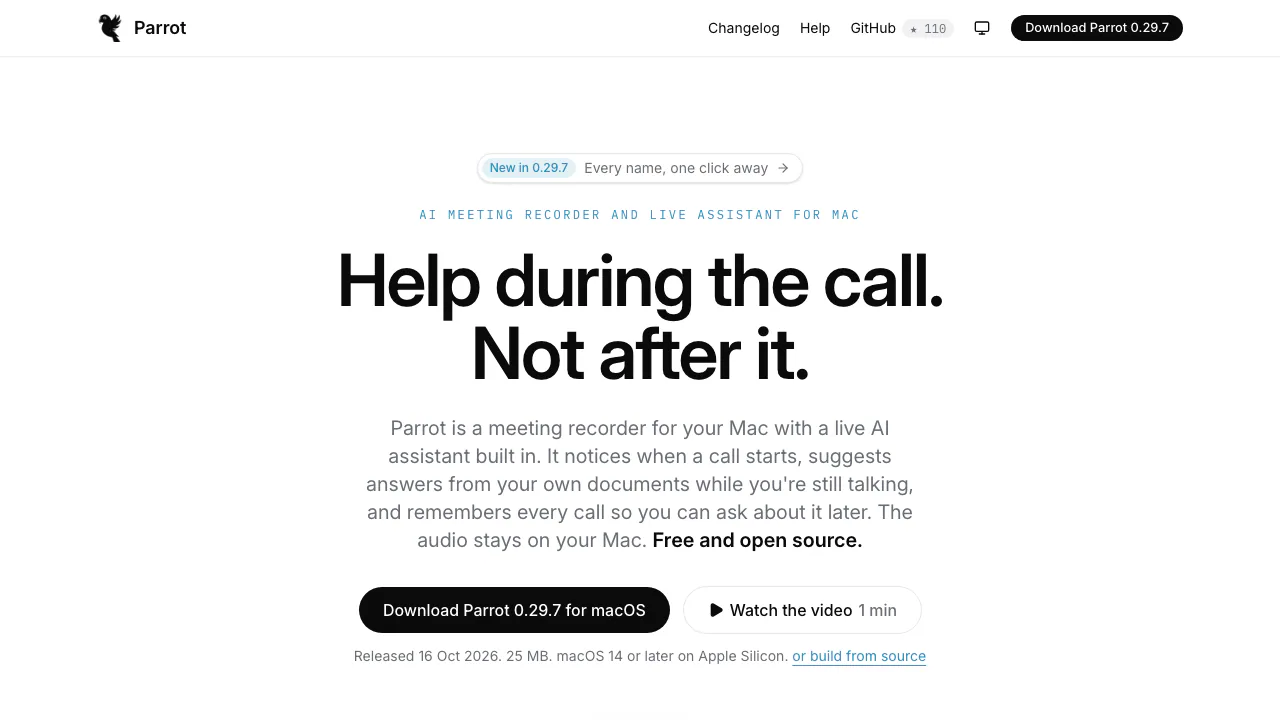
O Parrot faz transcrição de reuniões no Mac e transforma a conversa em um relatório com pontos importantes e próximos passos. Ele grava o microfone e o áudio do computador, oferece sugestões durante a chamada e permite voltar à fala que sustenta uma conclusão. OpenParrot.app é o site de download e documentação; a gravação acontece no aplicativo para computador.
É uma opção para acompanhar conversas com clientes, entrevistas e reuniões de equipe sem depender só da memória. O download exige um Mac com Apple Silicon, a partir do M1, e macOS 14 ou mais recente. Não há versão para Windows ou Linux.
Privacidade: escolha como cada informação será processada
Com Whisper para transcrever e Ollama para o assistente e os relatórios, o processamento pode funcionar offline depois do download dos modelos. Gravações, textos e índice de documentos ficam no Mac, enquanto as chaves de API são guardadas nas Chaves do macOS.
Ao escolher Groq ou Deepgram para transcrição na nuvem, o áudio é enviado ao fornecedor. Um assistente ou modelo de relatório na nuvem recebe texto e trechos relevantes de documentos. O modo on-device-only também exclui a reunião de webhooks e do acesso por aplicativos de IA conectados. A política de privacidade detalha esses caminhos; guardar arquivos localmente não significa que toda configuração processe tudo localmente.
Como gravar uma reunião do Meet, Teams ou Zoom
O Parrot captura o som do Mac sem entrar na chamada como bot. Para a primeira reunião:
- Abra o DMG oficial e arraste o Parrot para Applications.
- Autorize microfone e áudio do sistema. No macOS 14, o áudio usa a permissão de gravação de tela e exige reiniciar o aplicativo, embora não capture imagens.
- Escolha o processamento e espere o modelo de voz terminar de baixar. Private usa modelos locais; Balanced mantém a transcrição local e envia texto ao Claude; Cloud pode usar Deepgram.
- Selecione um perfil de chamada, acrescente o contexto necessário e inicie a gravação, ou aceite o aviso quando uma chamada começar.
- Confira se há falas dos dois lados. Depois, revise os participantes, os compromissos e o relatório.
O guia de instalação explica as permissões. Silenciar o Zoom não silencia o microfone capturado separadamente pelo Parrot: use Mute me no aplicativo.
Transformar a transcrição em decisões verificáveis
O relatório organiza pontos-chave, ações e observações conforme o perfil escolhido. Um marcador de tempo abre a frase original e permite ouvir o trecho. Compromissos sem apoio no texto aparecem como não verificados; revise nomes, valores e responsáveis antes de compartilhar.
A separação de falantes acontece no Mac. É possível ouvir uma amostra, dar nome à voz e corrigir uma linha atribuída à pessoa errada. Você também pode importar uma gravação de áudio existente.
O PDF compartilha o relatório sem a transcrição integral, as notas pessoais e o custo de IA. O TXT contém material mais completo da reunião; o SRT traz legendas com marcação de tempo. Escolha o formato conforme a necessidade de quem vai receber.
Responder com base nos documentos da empresa
Em Settings → Knowledge, adicione PDF, texto ou Markdown com preços, perguntas frequentes ou orientações. O Parrot cria um índice local e identifica o documento usado na resposta. Você pode selecionar em quais perfis cada material será utilizado e permitir ou não conhecimento geral além dos documentos.
Os perfis adaptam instruções, cartões e relatórios a vendas, entrevistas ou outros tipos de conversa. Também podem ser personalizados. Com IA na nuvem, trechos relevantes podem sair do Mac, mesmo que o arquivo completo nunca seja enviado.
O que é gratuito e o que pode gerar cobrança?
Verificado em 19 de outubro de 2026: o Parrot é gratuito, não exige conta e não possui assinatura paga do aplicativo. O código usa GPL-3.0. Modelos locais não geram cobrança de API, mas precisam de downloads e recursos do computador.
Serviços externos opcionais são cobrados pelo fornecedor na sua própria conta. O custo depende do modelo e do uso; não existe um valor fixo em reais por hora aplicável a todos. Uma assinatura de chat também não substitui automaticamente o acesso por API.
Consultar reuniões anteriores e dar continuidade
Ask Parrot abre com Command-K e relaciona respostas a momentos das reuniões. Está em beta; a documentação descreve perguntas em inglês e turco. Isso não deve ser confundido com uma garantia de perguntas em português só porque a transcrição é multilíngue. Modelos locais pequenos podem confundir pessoas entre várias chamadas.
Markdown, Obsidian, Reminders, rascunhos de email e webhooks ajudam no acompanhamento. A conexão local com aplicativos de IA permite que Claude, Codex e Cursor leiam conteúdos autorizados. O texto pode ir para os respectivos fornecedores; áudio, chaves e reuniões on-device-only ficam excluídos. Sugestões de perfil dependem de revisão, e agentes apenas na nuvem não acessam essa conexão.
Perguntas frequentes
A transcrição de reuniões é gratuita?
Sim, com modelos locais. O aplicativo não cobra assinatura; usar um fornecedor de nuvem pode gerar uma cobrança separada.
Funciona no Google Meet e no Teams?
Sim, assim como no Zoom. O Parrot grava o som do computador e o microfone, sem adicionar um participante à chamada.
A gravação é enviada para a nuvem?
Somente se você escolher transcrição em nuvem. Assistentes em nuvem enviam texto e trechos necessários, e aplicativos de IA conectados têm outro fluxo. Use on-device-only para excluir a reunião desses caminhos.
Recursos oficiais
- Ajuda do Parrot — configuração e solução de problemas.
- Código e licença — conhecer a implementação e contribuir.
- Relatar um erro — documentar falhas reproduzíveis.
Ferramentas parecidas
Assistentes de reuniões com IA →
EarnoteFreemium
Transforme gravações em anotações, tarefas, flashcards e PDFs de estudo em aparelhos Apple.
OpenScreenGrátis
Grave, ajuste o zoom e edite a fala com transcrição local, sem marca-d’água.
Fale uma ideia, guarde a gravação e encontre o pensamento depois.

AfterpartyFreemium
Transforme compromissos da reunião em rascunhos que você aprova.
HeyPiFreemium
Converse, revise ideias e avance no trabalho com Pi durante a reunião.