

OpenVidsمجانية
وجّه المونتاج بالنص وراجع كل تغيير على خط زمني قابل للتعديل.
OpenScreen: برنامج تسجيل الشاشة وتحرير الشروحات
سجل شرحك، اختصر الكلام من النص، وأخرج فيديو بلا علامة مائية.
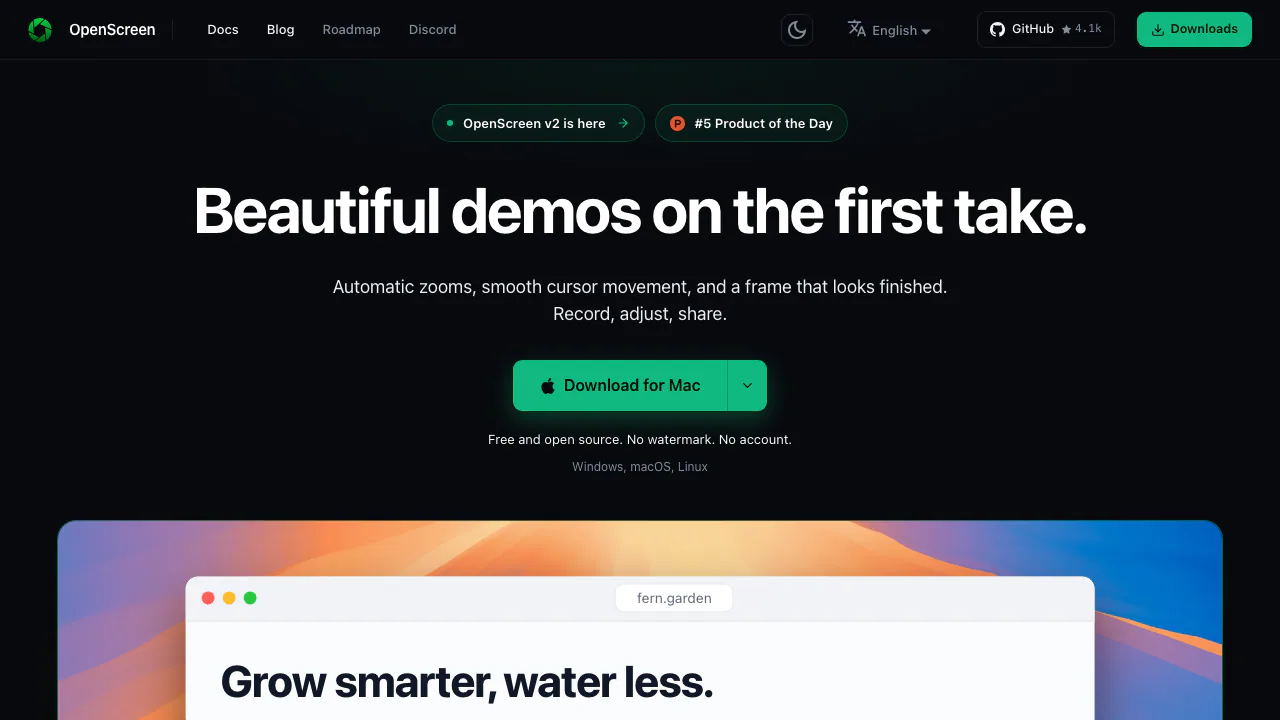
ما وظيفة OpenScreen ببساطة؟
OpenScreen هو برنامج تسجيل الشاشة وتحرير الفيديو لتحويل ما تفعله على الكمبيوتر إلى شرح واضح. تسجل شاشة كاملة أو نافذة تطبيق، وتضيف صوتك إن أردت، ثم تحذف الأجزاء الزائدة وتضبط التكبير والمؤشر والنصوص داخل البرنامج نفسه. يوفر موقع getopenscreen.com التنزيل والوثائق؛ أما التسجيل فيتم في تطبيق تثبته على جهازك.
يناسب المعلمين ومطوري البرامج وفرق الدعم وصناع المحتوى الذين يريدون عرض خطوة عملية أو تقديم منتج. يمكنك مثلا شرح إعداد في تطبيق ثم إبراز النتيجة بدلا من إرسال تعليمات نصية طويلة. لا يتضمن بثا مباشرا أو مساحة تعاون للفريق أو استضافة سحابية تمنحك رابط مشاهدة تلقائيا.
جهز جهازك والصوت قبل تسجيل الشرح
يدعم التطبيق Windows وmacOS وLinux، مع اختلاف الشروط حسب النظام:
- Windows بمعمارية x64: الحد الأدنى المعلن Windows 10 1903، لكن الالتقاط الأصلي يتطلب الإصدار 2004، بالبنية 19041، أو أحدث. توصي الوثائق بالتثبيت من Microsoft Store. الحد الأدنى للذاكرة 8 غيغابايت والمستحسن 16؛ وقد تسبب تعريفات الرسوميات المدمجة القديمة مشكلات.
- macOS: يعمل من الإصدار 13 على Intel وApple Silicon، لكن تسجيل الميكروفون يتطلب macOS 15 أو أحدث. يحتاج المؤشر القابل للتحرير إلى إذن تسهيلات الاستخدام، وتتغير آلية إذن تسجيل الشاشة بحسب إصدار النظام.
- Linux بمعمارية x64: يحتاج PipeWire وxdg-desktop-portal. يعتمد صوت النظام على خادم PipeWire، بينما يتطلب تسجيل النقرات صلاحية قراءة بيانات الماوس.
نفذ تجربة قصيرة قبل شرح طويل، ثم استمع إلى الملف الناتج. ظهور التطبيق وعمله لا يعني تلقائيا أن جميع مصادر الصوت مهيأة.
خطوات تحويل نافذة برنامج إلى فيديو توضيحي
- نزل النسخة المناسبة وثبتها، ثم افتح لوحة التسجيل.
- اختر الشاشة أو نافذة التطبيق. في Linux يظهر مربع المشاركة الخاص بالنظام لكل تسجيل جديد.
- فعل الميكروفون وصوت النظام وكاميرا الويب حسب حاجتك، وتأكد من تحرك مؤشر مستوى الميكروفون.
- ابدأ بعد العد التنازلي، واعرض الخطوات، ثم أوقف التسجيل.
- افتح Open Studio للمراجعة. استخدم T لإضافة منطقة قص زمني واضبط طرفيها لإزالة الجزء غير المطلوب.
لا توجد أداة لاختيار منطقة مستطيلة من الشاشة قبل الالتقاط؛ تسجل الشاشة أو النافذة ثم تقص إطار المقطع داخل المحرر. يمكن وضع صورة الكاميرا فوق الشاشة أو بجانبها أو ضمن ترتيب رأسي.
اجعل التسجيل الأول يدور حول مهمة واحدة: نقطة بداية واضحة، ثم الإجراء، ثم نتيجته. وبعد القص تأكد أن المشاهد ما زال يفهم تسلسل الخطوات ولا يقفز مباشرة إلى نتيجة غامضة.
اجعل النقرات والتفاصيل أوضح للمشاهد
ينشئ التكبير التلقائي حركاته من النقرات المسجلة وفق قواعد محددة. لا يحتاج إلى نموذج ذكاء اصطناعي أو مفتاح API، ولا يحلل معنى المشهد. يمكنك تعديل عمق التكبير وموضع التركيز وحركة الكاميرا، أو حذف التكبير عندما يحجب سياق الشرح.
يحفظ وضع المؤشر القابل للتحرير الحركة منفصلة عن الصورة، لذلك تستطيع تغيير الحجم وتنعيم المسار وتأثيرات النقر بعد التسجيل. أما وضع مؤشر النظام فيثبت المؤشر داخل الفيديو. تؤثر الصلاحيات المطلوبة في توفر بيانات الحركة والنقر.
لزيادة الوضوح، أضف سهما أو نصا أو صورة، واضبط سرعة أجزاء من الخط الزمني. تتيح الخلفية والهوامش والظل والزوايا المستديرة تنسيق العرض. ويمكن استخدام أقنعة تمويه مستطيلة أو بيضاوية لتغطية معلومات محددة. راجع مدة القناع كاملة، خصوصا عند تحرك النافذة أو تغير التكبير.
حرر الكلام وأضف نصوصا توضيحية
يحول OpenScreen الكلام إلى نص على جهازك باستخدام whisper.cpp. في أول استخدام ينزل نموذجا بحجم يقارب 264 ميغابايت؛ بعد ذلك يمكن أن تعمل عملية التفريغ دون اتصال. يمكنك الاعتماد على اكتشاف اللغة أو اختيارها صراحة لكل مقطع.
حدد كلمات أو نطاقا في النص واضغط Delete أو Backspace لاستبعاد الجزء المرتبط به من التشغيل والتصدير. يبقى التسجيل الأصلي محفوظا، ويمكن استعادة الأجزاء المستبعدة. ينطبق ذلك أيضا على فترات الصمت. استمع إلى مواضع القص للتأكد من اكتمال الجملة وسلامة الانتقال.
تظهر النصوص المصاحبة وفقا للتفريغ، مع إمكانية تغيير الخط والحجم واللون والخلفية والموضع. لكنها تدمج في صورة الفيديو؛ لا يستطيع المشاهد إيقافها من المشغل. لا يوفر البرنامج تصدير SRT أو VTT منفصلين، وهي نقطة مهمة إذا كانت منصتك التعليمية تشترط ملف ترجمة مستقلا.
الخصوصية وحدود الذكاء الاصطناعي الاختياري
التسجيل والتفريغ وإنتاج الفيديو تتم محليا. لا تحتاج العمليات العادية إلى مفتاح API. لتفعيل المساعد، افتح الدردشة في وضع التحرير، واختر المزود من إعدادات الذكاء الاصطناعي وأدخل مفتاحك. يستطيع المساعد قراءة بيانات المشروع وتنفيذ قص وتكبير وتغيير سرعة وإضافة توضيحات يمكن التراجع عنها. تعتمد Smart cuts على هذا المساعد، بخلاف التكبير التلقائي المعتمد على النقرات.
بحسب الوثائق المتحقق منها في 13 أكتوبر 2026، لا توجد باقة مدفوعة أو علامة مائية أو حساب إلزامي للتطبيق. يسمح ترخيص MIT باستخدام البرنامج شخصيا وتجاريا، لكنه لا يمنحك حقوقا في محتوى الآخرين الظاهر داخل التسجيل. خدمة API الخارجية تخضع لتسعير المزود الذي تختاره، ولذلك لا تعني مجانية التطبيق مجانية كل استخدام للذكاء الاصطناعي.
عند طلب مساعدة الذكاء الاصطناعي قد ترسل الرسائل وبيانات المشروع التي يقرأها، مثل التفريغ والخط الزمني، إلى المزود مباشرة. وترسل ترجمة النصوص المصاحبة نصها أيضا. تظل ملفات الفيديو على القرص، لكن توجد اتصالات أخرى لتنزيل النموذج والخطوط والتحقق من التحديثات؛ لذا لا يصح وصف التطبيق كله بأنه لا يتصل بالإنترنت مطلقا.
احفظ المشروع وصدر الفيديو المناسب
احفظ ملف .openscreen للاحتفاظ بإمكانية تعديل العمل لاحقا. ثم اختر نسبة العرض في إعدادات التكوين، مثل 16:9 أو 9:16 أو 1:1، قبل التصدير.
يدعم البرنامج MP4 H.264 بدقة 720p أو 1080p أو Source، وبمعدلات 24 أو 30 أو 60 إطارا في الثانية. ويمكن إخراج الرسوم المتحركة القصيرة بصيغة GIF. تغيير الصيغة لا يغير نسبة أبعاد المشروع تلقائيا.
تراعي Source حجم المقاطع الفعلي بعد قص الإطار؛ تكبير جزء صغير إلى 1080p لا يضيف تفاصيل غير موجودة. يعتمد الأداء على الجهاز، وقد يستخدم Linux ترميزا برمجيا عند عدم توفر دعم مناسب للرسوميات. افتح مجلد الملف الناتج وتحقق من وضوح الكتابة والصوت والنصوص ونقاط القص قبل مشاركته.
أسئلة شائعة
هل OpenScreen مجاني ومن دون علامة مائية؟
نعم، وفق الوثائق المتحقق منها في 13 أكتوبر 2026. تشمل المجانية الاستخدام التجاري للبرنامج. قد يفرض مزود الذكاء الاصطناعي الذي تربطه بمفتاحك رسوما مستقلة لاستخدام API.
هل يسجل الشاشة مع صوت الكمبيوتر والميكروفون؟
نعم، مع مراعاة شروط النظام. يحتاج الميكروفون على Mac إلى macOS 15 أو أحدث، ويعتمد صوت النظام في Linux على PipeWire. اختبر المصدرين قبل بدء التسجيل الكامل.
هل يعمل على أندرويد أو آيفون؟
لا توجد نسخة لتسجيل شاشة الهاتف. التطبيق مخصص لشاشات ونوافذ أجهزة Windows وmacOS وLinux.
المصادر الرسمية ومجتمع المطورين
- تنزيل OpenScreen — اختيار ملف التثبيت المناسب.
- دليل التسجيل الأول — خطوات التسجيل والتحرير.
- الأسئلة الرسمية حول الاستخدام والخصوصية — الشروط والحدود والترخيص.
- مستودع GitHub — الشيفرة والإصدارات والإبلاغ عن الأخطاء.
- مجتمع Discord — مناقشة المشروع وطلب مساعدة المجتمع.
أدوات ذات صلة
أدوات الذكاء الاصطناعي لمونتاج الفيديو وسير العمل →
LaunchReelمدفوعة
تحرير التسجيلات وصناعة فيديوهات المنتجات عبر Claude Code واستوديو محلي.
SocialGPTمدفوعة
وجّه المونتاج بالمحادثة ثم راجع كل تعديل بنفسك.
Supacutمدفوعة
تنظيم المقابلات واختيار الاقتباسات وتصدير مونتاج أولي قابل للتحرير
Framefieldsمجانية
أنشئ الفيديو باستخدام TypeScript وافحص الإطارات ثم صدّره عبر GPU.
Lookoutمجانية
راقب الرسائل المهمة في قنوات Slack وشغّل الإجراء الذي يختاره فريقك.