
Kente Labs一部無料
家族の思い出、音声日記、ジュエリーの構想を支えるAIツール。
Parrot:MacでAI議事録を作成し、発言の根拠を確認
会議を録音して要点と行動を整理。時刻リンクから元の発言を確認できます。
Parrotは何をするツール?わかりやすく紹介
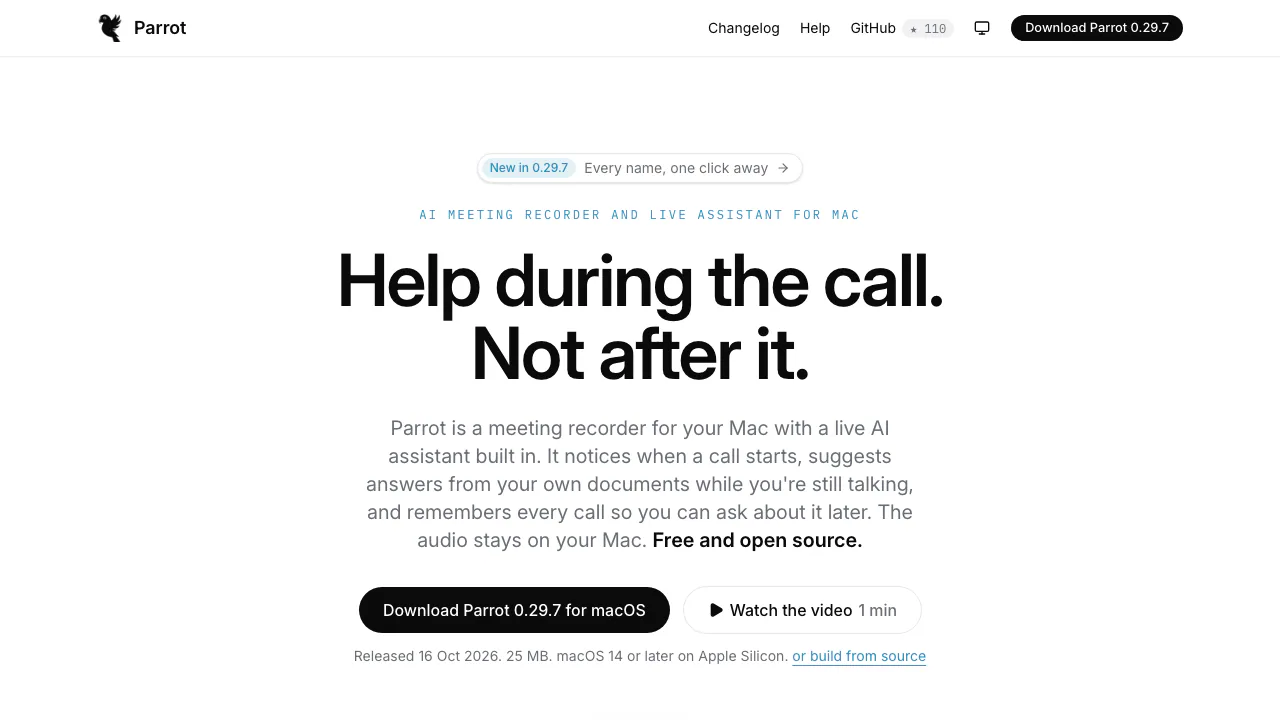
Parrotは、Macで会話を録音し、文字起こしとAI議事録を作るデスクトップアプリです。マイクとパソコンから流れる音を記録し、会議中には手元の資料をもとに回答のヒントを提示します。終了後は要点や次の行動を整理し、元の発言を確認できます。OpenParrot.appはダウンロードと説明のための公式サイトです。
顧客との約束、面接の回答、チームの決定事項を後から確かめたい人に向いています。配布版はmacOS 14以降とM1以降のApple Silicon Macが必要です。Windows版とLinux版はありません。
ローカル処理とクラウド処理を選ぶ
Whisperで文字起こし、Ollamaでアシスタントとレポート生成を行う構成なら、モデルをダウンロードした後はオフラインで処理できます。録音、文字起こし、資料の索引はMacに保存され、APIキーはmacOSのキーチェーンに保管されます。
GroqやDeepgramのクラウド文字起こしを選ぶと音声が送信されます。クラウドのアシスタントやレポートモデルには、文字起こしと関連する資料の抜粋が送られます。on-device-onlyを指定した会議は、後からのクラウド回答、Webhook、接続したAIアプリの参照対象からも除外されます。プライバシーポリシーで、それぞれの経路を確認できます。
最初の会議を録音する手順
- 公式DMGを開き、ParrotをApplicationsへ移動します。
- マイクとシステム音声へのアクセスを許可します。macOS 14ではシステム音声に「画面収録」の権限を使用し、アプリの再起動が必要です。画面の映像は収録しません。
- 処理方法を選び、音声モデルのダウンロード完了を待ちます。Privateはローカル、Balancedはローカル文字起こしとClaudeによるテキスト処理、CloudはDeepgramなどを利用する構成です。
- 通話プロフィールと必要な事前情報を設定し、録音を開始するか、通話開始時の案内を承認します。
- 自分と相手の発言が両方とも文字になっているか確認し、終了後に話者と要点を見直します。
Zoom、Teams、Google Meetの音を取得し、参加者としてボットが入ることはありません。導入ガイドに権限の説明があります。Zoom側のミュートはParrotの独立したマイク録音には連動しないため、必要なときはParrotのMute meを使います。
議事録の内容を元の発言で確かめる
レポートには要点、次の行動、通話プロフィールに応じた振り返りが整理されます。時刻を押すと根拠となる文字起こしを開き、その箇所を再生できます。根拠のない約束は未確認として表示されるため、人名、金額、担当者を確認してから共有しましょう。
話者の識別は端末内で行われます。声を聞いて名前を付け、誤った発言者を修正できます。既存の音声ファイルも取り込み、文字起こしと要約に利用できます。
PDFはレポート共有向けで、全文の文字起こし、個人メモ、AI費用を含みません。TXTはより詳しい会議の文字情報、SRTは時刻付き字幕を出力します。全文確認と要点共有では、選ぶ形式を分けると便利です。
会議中に自分の資料から回答を探す
Settings → KnowledgeにPDF、テキスト、Markdownを追加します。料金表、製品FAQ、説明資料などをMac上で索引化し、回答カードに参照した文書名を表示します。どの通話プロフィールで資料を使うか、一般知識を補助的に使ってよいかも設定できます。
営業と面接では必要な情報が違うため、プロフィールごとに指示、カード、レポートを調整できます。独自プロフィールも作成可能です。ただしクラウドモデルを選んだ場合、関連箇所は外部送信されることがあります。文書全体をアップロードしないことと、抜粋も送らないことは別です。
無料で使える範囲と外部AIの料金
2026年10月19日確認時点で、Parrot本体は無料で、アカウント登録や有料のアプリ契約は不要です。ソースコードはGPL-3.0で公開されています。ローカルモデルにはAPI利用料がかかりませんが、モデルの保存領域とMacの計算資源が必要です。
任意でクラウドサービスを使う場合は、選んだ事業者が自分のアカウントに対して課金します。モデルや使用量で変わるため、一律の円建て時間料金は示せません。チャットの有料契約とAPI利用権も同一ではありません。
過去の会議を検索して次の仕事につなげる
Command-Kで開くAsk Parrotは、回答から会議の該当箇所へ戻れます。ベータ機能で、公式説明が明記する質問言語は英語とトルコ語です。多言語の文字起こしを、日本語の質問にも同じ対応があるという意味に広げないようにしてください。小さなローカルモデルでは複数会議の人物を混同する場合があります。
Markdown、Obsidian、Reminders、メール下書き、Webhookも任意で利用できます。ローカルAIアプリ連携ではClaude、Codex、Cursorが許可された文章を読み、その事業者へ送る場合があります。音声、キー、on-device-onlyの会議は対象外です。プロフィール変更案は自分で確認して適用し、クラウドだけで動くエージェントは接続できません。
よくある質問
AI議事録は無料で作れますか?
ローカルモデルを使えば、Parrotの契約料やクラウドAPI料金なしで作成できます。外部サービスを選んだ場合は、その提供者の料金が別途かかることがあります。
インターネットなしでも使えますか?
必要なモデルをダウンロードした後、WhisperとOllamaでオフライン処理ができます。後から外部連携に渡したくない会議にはon-device-onlyを設定します。
文字起こしと議事録はどう違いますか?
文字起こしは発言の記録、レポートは要点や行動の整理です。時刻リンクを使って、まとめた内容と原文を照合できます。
公式資料と開発コミュニティ
- Parrotのヘルプ:設定とトラブル対処。
- ソースコードとライセンス:実装の確認と開発への参加。
- 不具合報告:再現できる問題の共有。
関連ツール
AI会議アシスタント →
Earnote一部無料
Appleデバイスで録音を文字起こしし、要点、タスク、復習カード、PDFに整理。
画面操作を録画し、字幕と編集で伝わる製品デモに仕上げる

思いつきを声で残し、必要なときに意味から探し直す。

Afterparty一部無料
会議で引き受けた仕事を、確認して承認できる下書きへ。
HeyPi一部無料
会話を続けながら、Piと一緒に成果物を確認する会議空間。