
Kente LabsFreemium
Familiengeschichten bewahren, Gedanken einsprechen und Schmuckideen erkunden.
Parrot: KI-Meeting-Notizen mit überprüfbaren Quellen
Gespräche aufnehmen, lokal transkribieren und Vereinbarungen anhand der Originalstellen prüfen.
Was macht Parrot eigentlich?
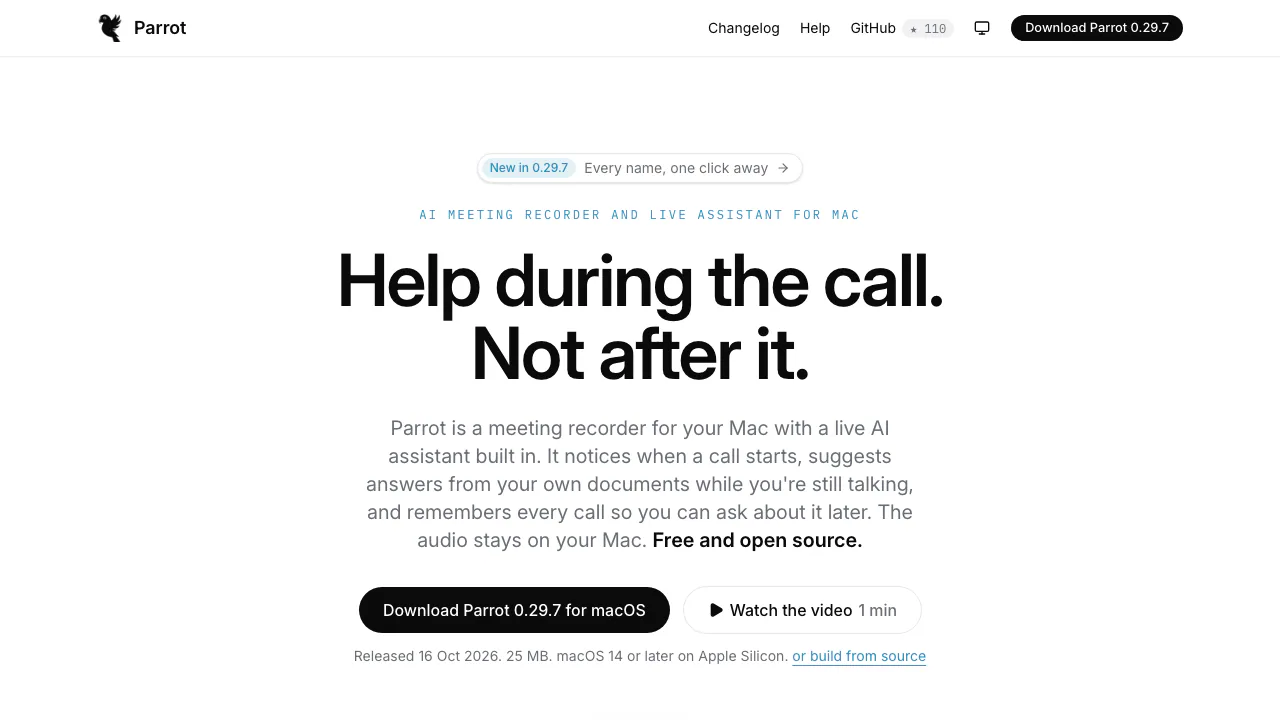
Parrot erstellt KI-Meeting-Notizen auf dem Mac: Die App nimmt Mikrofon und Systemton auf, verschriftlicht das Gespräch und bereitet daraus einen Bericht mit nächsten Schritten vor. Während des Gesprächs kann ein Assistent passende Hinweise aus eigenen Unterlagen liefern. OpenParrot.app ist die Website für Download und Anleitung; aufgenommen wird in der Desktop-App.
Das ist besonders für Kundengespräche, Interviews und wiederkehrende Besprechungen interessant, bei denen Aussagen später überprüfbar bleiben sollen. Voraussetzung sind macOS 14 oder neuer und ein Mac mit Apple Silicon ab M1. Eine Windows- oder Linux-Version gibt es nicht.
Lokale Verarbeitung bewusst auswählen
Mit Whisper für die Transkription und Ollama für Assistent und Berichte funktioniert die Verarbeitung nach dem Modelldownload offline. Aufnahmen, Texte, Notizen und Dokumentindex liegen auf dem Mac; API-Schlüssel werden im macOS-Schlüsselbund gespeichert.
Bei Cloud-Transkription über Groq oder Deepgram verlässt Audio den Rechner. Ein Cloud-Assistent erhält dagegen Transkripttext und relevante Dokumentauszüge. Die Einstellung on-device-only schließt das betreffende Meeting auch von späteren Cloud-Antworten, Webhooks und verbundenen KI-Apps aus. Die Datenschutzerklärung beschreibt diese Wege einzeln. Lokale Speicherung allein bedeutet daher nicht, dass jede gewählte KI-Funktion lokal arbeitet.
Das erste Gespräch aufnehmen
- Offizielle DMG öffnen und Parrot nach Applications ziehen.
- Mikrofon und Systemaudio freigeben. Unter macOS 14 läuft Systemaudio über die Berechtigung zur Bildschirmaufnahme; anschließend Parrot neu starten. Bildschirminhalte werden dabei nicht aufgenommen.
- Verarbeitungsmodus wählen und den Download des Sprachmodells abwarten. Private nutzt lokale Modelle, Balanced lokale Transkription mit Claude für Text, Cloud kann Deepgram verwenden.
- Ein Gesprächsprofil und bei Bedarf eine kurze Vorbereitung wählen. Aufnahme manuell starten oder die Nachfrage beim Beginn eines Anrufs bestätigen.
- Prüfen, ob beide Gesprächsseiten im Transkript erscheinen. Nach dem Ende Sprecher und Bericht kontrollieren.
Die Einrichtungsanleitung hilft bei Berechtigungen. Zoom stummzuschalten reicht für Parrot nicht: Die App erfasst das Mikrofon unabhängig. Dafür gibt es Mute me.
Vom Transkript zum belegbaren Protokoll
Der Bericht bündelt Kernaussagen, nächste Schritte und zum Gesprächsprofil passende Rückmeldungen. Zeitmarken führen zur zugrunde liegenden Textstelle und Wiedergabe. Eine Zusage ohne passende Grundlage wird als unbestätigt markiert. So lassen sich Verantwortlichkeiten und Beträge vor dem Teilen gezielt prüfen.
Die Sprechererkennung arbeitet lokal. Stimmen können nach dem Anhören benannt und einzelne falsch zugeordnete Zeilen korrigiert werden. Bereits vorhandene Audiodateien lassen sich ebenfalls importieren und auswerten.
Für Empfänger, die nur das Ergebnis brauchen, eignet sich der PDF-Bericht: Vollständiges Transkript, persönliche Notizen und KI-Kosten bleiben draußen. TXT enthält umfassenderes Gesprächsmaterial; SRT liefert zeitlich zugeordnete Untertitel.
Eigene Unterlagen während des Meetings nutzen
Unter Settings → Knowledge lassen sich PDF-, Text- und Markdown-Dateien hinzufügen, etwa Preislisten oder Produkt-FAQs. Parrot indexiert sie lokal und nennt auf Antwortkarten die verwendete Quelle. Du bestimmst, welche Unterlagen zu einem Gesprächsprofil gehören und ob allgemeines Wissen zusätzlich erlaubt ist.
Profile verändern Hinweise und Berichtsschwerpunkte: Verkaufsfragen brauchen andere Informationen als ein Interview. Eigene Profile können Regeln und Dokumentauswahl festlegen. Bei einem Cloud-Modell können passende Auszüge übertragen werden, auch wenn die vollständigen Dateien lokal bleiben.
Kostenloses Programm, optionale Anbietergebühren
Stand 19. Oktober 2026 ist Parrot kostenlos, ohne Benutzerkonto und ohne kostenpflichtigen App-Tarif. Der Quellcode steht unter GPL-3.0. Lokale Modelle verursachen keine API-Nutzungsgebühren, benötigen aber Downloads und Rechenleistung.
Cloud-Dienste rechnen ihre Nutzung über dein eigenes Konto ab. Kosten hängen von Modell und Umfang ab; daraus ergibt sich kein einheitlicher Europreis pro Gesprächsstunde. Ein KI-Chat-Abonnement ersetzt nicht automatisch einen API-Schlüssel.
Alte Aussagen wiederfinden und weiterverwenden
Ask Parrot öffnet sich mit Command-K und verknüpft Antworten mit Gesprächsstellen. Es ist eine Beta; die Dokumentation beschreibt ausdrücklich englische und türkische Anfragen. Eine gleichwertige deutsche Fragefunktion ist damit nicht zugesichert. Kleine lokale Modelle können bei mehreren Meetings Personen verwechseln.
Optional unterstützen Markdown, Obsidian, Reminders, Mailentwürfe und Webhooks die Nachbereitung. Über die lokale KI-Anbindung können Claude, Codex oder Cursor freigegebene Texte lesen. Diese können an den jeweiligen Anbieter gehen; Audio, Schlüssel und on-device-only-Meetings bleiben ausgeschlossen. Profilvorschläge werden erst nach eigener Prüfung übernommen.
Häufige Fragen
Ist Parrot kostenlos?
Ja. Nur freiwillig verwendete Cloud-Dienste können zusätzliche Gebühren berechnen. Für die lokale Verarbeitung gibt es keinen Parrot-Abopreis.
Werden Gespräche in die Cloud geladen?
Das hängt von der Konfiguration ab. Cloud-Transkription überträgt Audio; Cloud-Assistenten verarbeiten Text und passende Auszüge. Mit lokalen Modellen und on-device-only kannst du diese Übertragungen ausschließen.
Kann ich statt der ganzen Mitschrift nur den Bericht teilen?
Ja, per PDF-Export. Dieser enthält den Bericht, aber nicht das vollständige Transkript, eigene Notizen oder die Kostenanzeige.
Offizielle Hilfe und Entwicklung
- Benutzerhandbuch — Einrichtung und Fehlerbehebung.
- Quellcode und Lizenz — Implementierung prüfen oder mitarbeiten.
- Fehler melden — reproduzierbare Probleme dokumentieren.
Ähnliche Tools
KI-Meeting-Assistenten →
EarnoteFreemium
Aufnahmen in strukturierte Notizen, Aufgaben, Lernkarten und PDF-Lernzettel verwandeln.
OpenScreenKostenlos
Kostenlose Desktop-Aufnahmen mit Auto-Zoom, lokalen Untertiteln und optionaler KI-Bearbeitung.
Gedanken aussprechen, als Notiz festhalten und später wiederfinden.

AfterpartyFreemium
Aus Meeting-Zusagen werden Entwürfe, die du selbst prüfst und freigibst.
HeyPiFreemium
Besprechungen mit einem KI-Assistenten, der Aufgaben direkt unterstützt.