
Kente LabsFreemium
Ricordi di famiglia, diario vocale e idee di gioielli con l’IA.
Parrot per la trascrizione delle riunioni e i verbali su Mac
Registra le chiamate, consulta i tuoi documenti e verifica gli impegni con riferimenti temporali.
A cosa serve Parrot, in parole semplici?
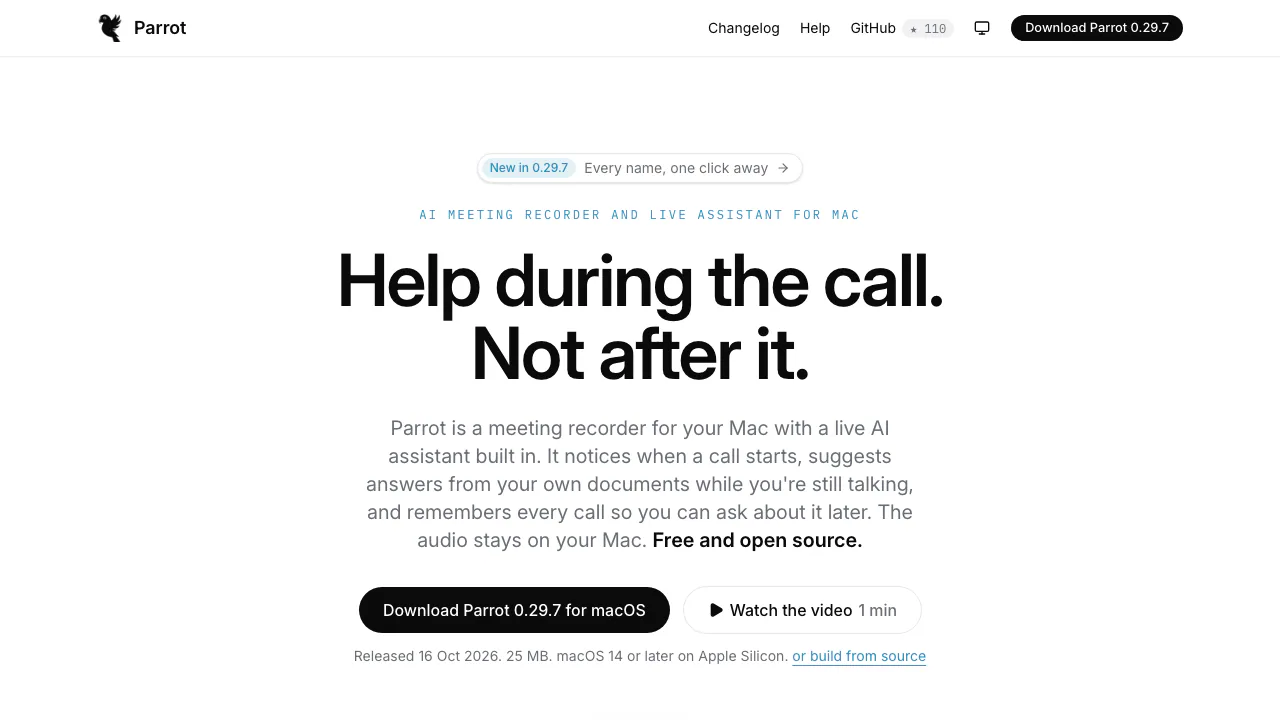
Parrot è un'app per Mac che trasforma una conversazione in una trascrizione delle riunioni e in un resoconto con punti chiave e attività. Registra il microfono e l'audio del computer, può suggerire risposte durante la chiamata e conserva riferimenti per riascoltare le frasi originali. OpenParrot.app è il sito da cui scaricarla e consultare le istruzioni.
È utile per colloqui, chiamate con clienti e riunioni di lavoro da verificare in seguito. Richiede macOS 14 o successivo e un Mac Apple Silicon, da M1 in poi. Non è disponibile per Windows o Linux.
Registrare la prima riunione senza un bot
Parrot acquisisce l'audio del Mac: funziona con Teams, Google Meet e Zoom senza comparire nell'elenco dei partecipanti. Per iniziare:
- Apri il DMG ufficiale e trascina Parrot in Applications.
- Concedi i permessi per microfono e audio di sistema. Su macOS 14 quest'ultimo usa il permesso di registrazione dello schermo e richiede il riavvio dell'app; non vengono catturate immagini.
- Scegli la modalità e attendi il download del modello vocale. Private usa modelli locali, Balanced trascrive localmente e passa il testo a Claude, Cloud può utilizzare Deepgram.
- Seleziona il profilo della chiamata, aggiungi il contesto necessario e avvia la registrazione, oppure accetta la richiesta quando inizia una chiamata.
- Controlla che il testo includa entrambe le parti; alla fine verifica nomi, riepilogo e impegni.
La guida iniziale spiega i permessi. Disattivare il microfono in Zoom non interrompe la registrazione indipendente di Parrot: usa il suo comando Mute me.
Usare documenti e profili durante la conversazione
In Settings → Knowledge puoi inserire PDF, file di testo e Markdown con listini, FAQ o istruzioni operative. L'indice viene creato sul Mac e le risposte citano il documento utilizzato. Puoi scegliere quali documenti usare per un tipo di chiamata e se consentire conoscenze generali oltre alle fonti caricate.
I profili modificano suggerimenti e struttura del resoconto: una trattativa e un colloquio richiedono osservazioni diverse. Puoi personalizzare istruzioni e schede. Se scegli un modello cloud, i passaggi pertinenti dei documenti possono comunque raggiungere il fornitore, pur senza caricare il file intero.
Dal testo a un verbale con riscontri
Il rapporto raccoglie punti essenziali, prossime azioni e indicazioni legate al profilo. I riferimenti temporali aprono la frase di origine e consentono di riascoltarla; un impegno senza riscontro è indicato come non verificato. Controlla importi, nomi e responsabilità prima della condivisione.
Il riconoscimento dei parlanti avviene localmente. Puoi ascoltare un campione, attribuire un nome e correggere una singola battuta. Anche un file audio già registrato può essere importato e analizzato.
Il PDF contiene il rapporto e lascia fuori trascrizione completa, note personali e costi IA. Il TXT esporta materiale più esteso della riunione, mentre il formato SRT produce sottotitoli con tempi. Markdown, Obsidian e Reminders offrono ulteriori percorsi facoltativi per il lavoro successivo.
Che cosa resta sul computer?
Whisper e Ollama permettono di trascrivere e generare assistenza e rapporti offline dopo i download iniziali. Registrazioni, testi e indice dei documenti rimangono sul Mac; le chiavi API sono nel Portachiavi di macOS.
La trascrizione cloud tramite Groq o Deepgram invia l'audio. L'assistente e i rapporti cloud inviano testo e passaggi rilevanti. L'opzione on-device-only esclude quelle riunioni anche da webhook e lettura tramite app IA collegate. La politica sulla privacy distingue questi casi: la scelta del modello modifica il percorso dei dati.
App gratuita e servizi esterni a consumo
Verifica del 19 ottobre 2026: Parrot è gratuito, senza account e senza abbonamento a pagamento dell'app; il codice è sotto GPL-3.0. I modelli locali non comportano spese API, ma richiedono spazio, download e risorse del Mac.
Gli eventuali servizi cloud sono fatturati dal fornitore sul tuo account. Non c'è un prezzo unico in euro per ogni ora: dipende da modello e utilizzo. Un abbonamento a un servizio di chat non equivale automaticamente a un accesso API.
Cercare vecchie decisioni e riutilizzare i risultati
Ask Parrot si apre con Command-K e rimanda ai momenti delle riunioni. È una beta e la documentazione descrive domande in inglese e turco; la trascrizione multilingue non garantisce la stessa funzione di interrogazione in italiano. I modelli locali piccoli possono confondere persone tra più incontri.
Puoi attivare bozze email, webhook o la connessione alle app IA locali. Claude, Codex e Cursor leggono solo i contenuti consentiti, che possono poi essere inviati ai rispettivi fornitori. Audio, chiavi e riunioni on-device-only sono esclusi. Le proposte di modifica dei profili richiedono la tua revisione; gli agenti esclusivamente cloud non possono collegarsi.
Domande frequenti
La trascrizione delle riunioni è gratuita?
Sì, con i modelli locali. L'app non ha un abbonamento; se attivi servizi cloud, possono esserci costi del relativo fornitore.
Funziona con Teams e Google Meet?
Sì, oltre a Zoom. Registra l'audio del sistema e il microfono, senza aggiungere un bot alla chiamata. Servono entrambi i permessi.
Si possono trascrivere registrazioni già esistenti?
Sì. Trascina un file audio nell'app per ottenere trascrizione, separazione dei parlanti e riepilogo, poi verifica il risultato prima di esportarlo.
Risorse ufficiali
- Manuale di Parrot — configurazione e problemi comuni.
- Codice e licenza — leggere il progetto o contribuire.
- Segnalazione errori — descrivere problemi riproducibili.
Strumenti correlati
Assistenti AI per riunioni →
EarnoteFreemium
Trascrizioni locali, appunti ordinati, attività, flashcard e schede PDF sui dispositivi Apple.
OpenScreenGratis
Registra spiegazioni, taglia dalla trascrizione e aggiungi sottotitoli locali alle tue demo.
Registra un pensiero e ritrovalo anche quando non ricordi le parole.

AfterpartyFreemium
Trasforma gli impegni delle riunioni in bozze da controllare.
HeyPiFreemium
Pi aiuta a trasformare la conversazione in lavoro condiviso.