
Kente Labs부분 무료
가족 이야기 보관, 음성 일기와 주얼리 아이디어를 위한 AI 도구.
Parrot: Mac에서 AI 회의록을 만들고 발언 근거 확인하기
대화를 녹음하고 요약과 할 일을 정리하며 원래 발언으로 결과를 확인하세요.
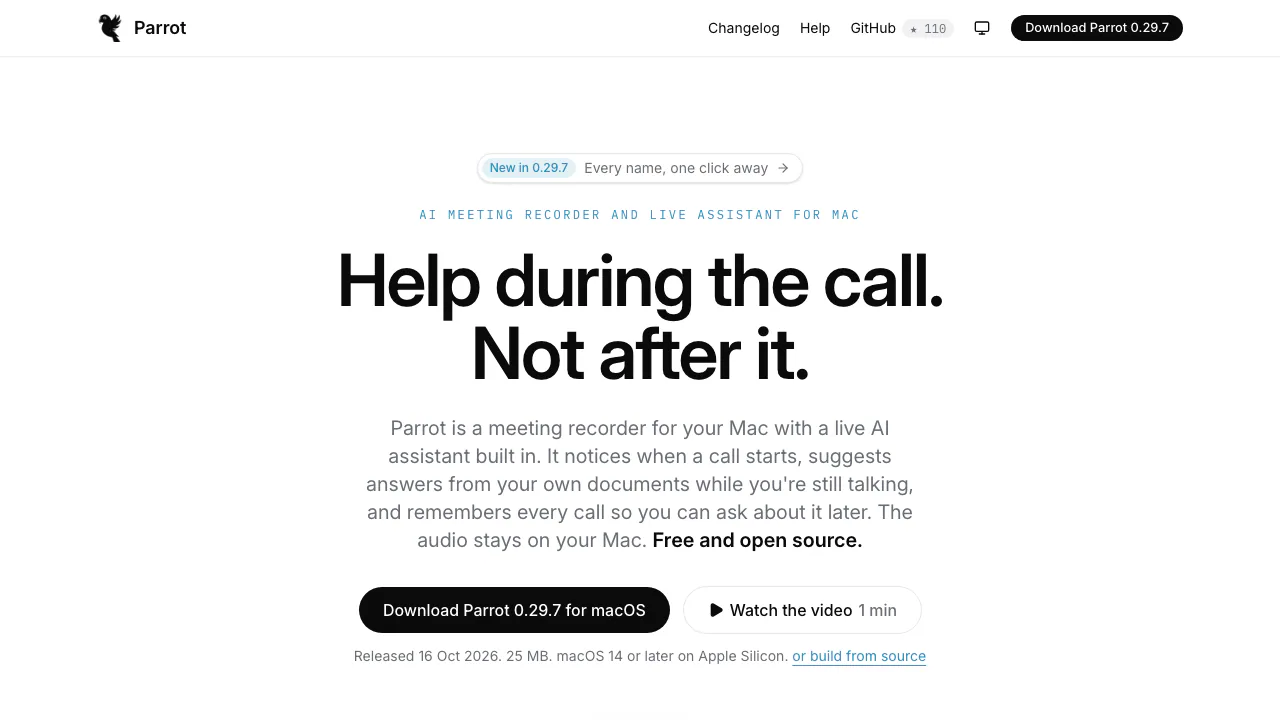
Parrot은 무엇을 하는 도구인가요?
Parrot은 Mac에서 대화를 녹음하고 글로 옮긴 뒤 AI 회의록을 만드는 데스크톱 앱입니다. 마이크와 컴퓨터에서 재생되는 소리를 함께 기록하며, 통화 중에는 사용자가 준비한 문서를 바탕으로 답변을 제안할 수 있습니다. OpenParrot.app은 다운로드와 설명을 제공하는 공식 사이트이고, 실제 녹음은 앱에서 이루어집니다.
고객과의 약속, 인터뷰 내용, 팀의 결정을 나중에 원문으로 확인하려는 사람에게 적합합니다. 배포 버전에는 macOS 14 이상과 M1 이후의 Apple Silicon Mac이 필요합니다. Windows와 Linux 버전은 없습니다.
요약과 할 일을 원래 발언으로 확인하기
보고서는 핵심 내용과 후속 작업, 통화 프로필에 따른 피드백을 정리합니다. 영업 통화와 인터뷰는 필요한 항목이 다르므로 프로필에 따라 보고서의 구성이 달라집니다. 시간 표시를 누르면 근거가 된 문장을 열고 해당 음성을 재생할 수 있습니다.
근거 없는 약속은 미확인으로 표시됩니다. 공유하기 전에 이름, 금액, 담당자를 확인하는 데 도움이 됩니다. 화자 구분은 Mac에서 처리하며, 짧은 음성을 듣고 이름을 붙이거나 잘못 배정된 문장을 고칠 수 있습니다. 기존 오디오 파일을 가져와 전사와 요약을 만드는 것도 가능합니다.
PDF는 보고서 공유용으로 전체 전사문, 개인 메모, AI 비용을 제외합니다. TXT는 더 자세한 회의 자료를 담고, SRT는 시간 정보가 있는 자막을 제공합니다. 받는 사람이 요약만 필요한지, 전체 발언을 확인해야 하는지에 따라 고르면 됩니다.
처음 회의를 녹음하는 순서
- 공식 DMG를 열어 Parrot을 Applications로 옮깁니다.
- 마이크와 시스템 오디오 권한을 허용합니다. macOS 14에서는 시스템 오디오가 화면 기록 권한을 사용하므로 앱을 다시 실행해야 합니다. 화면 영상은 캡처하지 않습니다.
- 처리 방식을 선택하고 음성 모델 다운로드가 끝날 때까지 기다립니다. Private는 로컬 모델, Balanced는 로컬 전사와 Claude의 텍스트 처리, Cloud는 Deepgram 등을 사용하는 구성입니다.
- 통화 프로필을 선택하고 필요한 배경을 적은 다음 녹음하거나, 통화 감지 후 안내를 수락합니다.
- 양쪽 발언이 모두 글로 나타나는지 확인하고, 종료 후 화자와 보고서를 검토합니다.
Zoom, Teams, Google Meet의 소리를 녹음하며 참가자로 봇이 들어오지 않습니다. 시작 안내에 권한 설명이 있습니다. Zoom에서 음소거해도 Parrot의 별도 마이크 기록은 멈추지 않으므로, 필요할 때 Parrot의 Mute me를 사용해야 합니다.
준비한 문서로 통화 중 답변 돕기
Settings → Knowledge에 PDF, 텍스트, Markdown 문서를 넣을 수 있습니다. 가격표, 제품 FAQ, 업무 안내 등을 Mac에서 색인하고, 답변 카드에 사용한 문서 이름을 표시합니다. 어떤 프로필에서 문서를 쓸지, 문서 밖 일반 지식을 허용할지도 정할 수 있습니다.
기본 프로필을 사용하거나 직접 지침과 카드, 보고서 구성을 만들 수 있습니다. 다만 클라우드 모델을 쓰면 질문에 맞는 문서 발췌가 공급자에게 전송될 수 있습니다. 원본 파일 전체를 업로드하지 않는다는 말이 모든 내용이 로컬에만 남는다는 뜻은 아닙니다.
녹음과 텍스트가 외부로 나가는 조건
Whisper와 Ollama를 사용하면 모델을 내려받은 뒤 전사, 보조 답변, 보고서를 오프라인으로 처리할 수 있습니다. 녹음과 문서 색인은 Mac에 저장되고 API 키는 macOS 키체인에 보관됩니다.
Groq 또는 Deepgram의 클라우드 전사를 선택하면 음성이 전송됩니다. 클라우드 보조 모델이나 보고서 모델에는 텍스트와 관련 문서 발췌가 전달됩니다. on-device-only 회의는 이후 클라우드 응답, 웹훅, 연결된 AI 앱에서도 제외됩니다. 개인정보 처리방침에서 각 경로를 확인한 뒤 설정을 선택할 수 있습니다.
무료 사용과 별도 비용의 범위
2026년 10월 19일 확인 기준으로 Parrot은 무료이며 계정과 유료 앱 구독이 없습니다. 소스 코드는 GPL-3.0으로 공개됩니다. 로컬 모델은 API 사용료가 없지만 다운로드 공간과 컴퓨터 자원이 필요합니다.
선택적으로 연결한 클라우드 서비스는 해당 공급자가 자신의 계정에 사용량을 청구합니다. 모델과 이용량에 따라 달라져 모든 사용자에게 적용되는 고정 원화 시간당 요금은 없습니다. 채팅 구독과 API 접근 권한도 구분해야 합니다.
지난 회의를 찾아 후속 작업에 활용하기
Command-K로 여는 Ask Parrot은 답변을 원래 회의 시점에 연결합니다. 베타 기능이며 공식 문서는 영어와 튀르키예어 질문을 명시합니다. 다국어 음성 전사만으로 한국어 질의까지 같은 수준으로 지원한다고 볼 수는 없습니다. 작은 로컬 모델은 여러 회의의 사람이나 내용을 혼동할 수 있으므로 근거를 확인하세요.
Markdown, Obsidian, Reminders, 이메일 초안과 웹훅을 선택적으로 사용할 수 있습니다. 로컬 AI 앱 연결은 Claude, Codex, Cursor가 허용된 텍스트를 읽도록 합니다. 읽은 내용은 각 앱의 공급자에게 갈 수 있지만 음성, 키, on-device-only 회의는 제외됩니다. 프로필 제안은 검토 후 적용하며, 클라우드에서만 실행되는 에이전트는 연결할 수 없습니다.
자주 묻는 질문
AI 회의록을 무료로 만들 수 있나요?
네. 로컬 모델을 사용하면 앱 구독료나 클라우드 API 비용 없이 처리할 수 있습니다. 외부 서비스를 선택하면 별도 사용료가 생길 수 있습니다.
녹음과 요약을 함께 확인할 수 있나요?
보고서의 시간 표시를 통해 관련 전사문과 음성을 확인할 수 있습니다. 요약의 약속이나 결정이 정확한지 점검하는 데 활용하면 됩니다.
음성이 외부 서버로 전송되나요?
클라우드 전사를 선택하면 전송됩니다. 로컬 전사에서는 음성이 Mac에 남지만, 클라우드 보조 기능은 텍스트를 보낼 수 있으므로 별도로 확인해야 합니다.
공식 자료와 개발 커뮤니티
- Parrot 도움말: 설정과 문제 해결.
- 소스 코드와 라이선스: 구현 확인과 개발 참여.
- 오류 신고: 재현 가능한 문제 보고.
비슷한 도구
AI 회의 도우미 →
Earnote부분 무료
Apple 기기에서 녹음을 텍스트, 요약 노트, 할 일, 학습 카드와 PDF로 정리합니다.
화면 조작을 녹화하고 자막과 편집으로 이해하기 쉬운 시연 영상 완성

떠오른 생각을 말로 남기고 필요할 때 다시 찾아보세요.

Afterparty부분 무료
회의에서 약속한 일을 검토하고 승인할 수 있는 초안으로 만드세요.
HeyPi부분 무료
회의에서 아이디어를 나누고 Pi와 함께 결과물을 검토하세요.