
Kente LabsFreemium
Familieverhalen bewaren, een dagboek inspreken en sieraden bedenken.
Parrot: vergaderingen transcriberen en afspraken terugvinden
Neem gesprekken op, maak een transcript en controleer afspraken via de oorspronkelijke opname.
Wat doet Parrot precies?
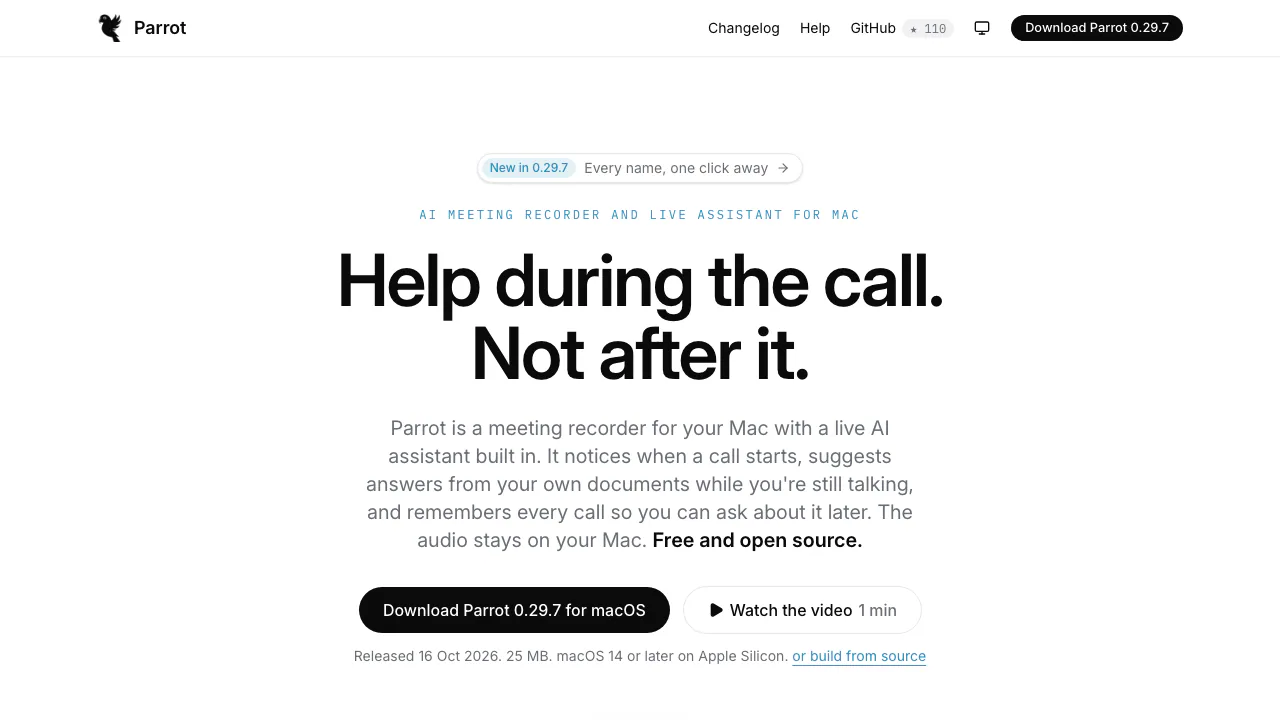
Met Parrot kun je op een Mac een vergadering transcriberen en de inhoud laten omzetten in een verslag met belangrijke punten en vervolgacties. De app neemt je microfoon en het geluid van de computer op. Tijdens het gesprek kan een AI-assistent antwoorden uit je eigen documenten voorstellen. OpenParrot.app is de website voor de download en uitleg; de opname gebeurt in de desktopapp.
Dat past bij klantgesprekken, interviews en teamoverleg waarvan je afspraken later wilt controleren. De download vereist macOS 14 of nieuwer en een Apple Silicon Mac vanaf M1. Er is geen Windows- of Linux-versie.
Van een Teams-gesprek naar een bruikbaar transcript
Parrot werkt ook met Zoom en Google Meet. Het neemt het hoorbare computergeluid op en voegt geen bot toe aan de deelnemerslijst.
- Open de officiële DMG en sleep Parrot naar Applications.
- Geef toegang tot microfoon en systeemaudio. In macOS 14 valt systeemaudio onder Schermopname en moet je Parrot opnieuw starten; er worden geen schermbeelden vastgelegd.
- Kies een verwerkingsmodus en laat het spraakmodel downloaden. Private gebruikt lokale modellen; Balanced combineert lokale transcriptie met Claude voor tekst; Cloud kan Deepgram gebruiken.
- Kies een gespreksprofiel en voeg zo nodig een korte voorbereiding toe. Start zelf de opname of bevestig de melding bij het begin van een gesprek.
- Controleer of beide kanten in de tekst staan. Bekijk na afloop sprekers, conclusies en acties.
De startgids behandelt de toestemmingen. Jezelf dempen in Zoom stopt de aparte microfoonopname van Parrot niet: gebruik daarvoor Mute me in Parrot.
Privacy hangt af van de gekozen verwerking
Met Whisper en Ollama kunnen transcriptie, assistentie en verslagen na de eerste downloads offline draaien. Opnamen, teksten en de documentindex staan op de Mac; API-sleutels worden in de macOS-sleutelhanger bewaard.
Kies je Groq of Deepgram voor cloudtranscriptie, dan wordt audio verstuurd. Een cloudmodel voor de assistent of verslagen ontvangt tekst en passende documentfragmenten. De instelling on-device-only sluit een vergadering ook uit van latere cloudantwoorden, webhooks en gekoppelde AI-apps. In het privacybeleid staan de afzonderlijke gegevensstromen beschreven.
Afspraken controleren voordat je notulen deelt
Een verslag bevat kernpunten, volgende stappen en feedback die bij het gespreksprofiel past. Klik op een tijdstip om de onderliggende zin te lezen en terug te luisteren. Een toezegging zonder onderbouwing krijgt de aanduiding niet geverifieerd. Controleer vooral namen, bedragen en wie een taak moet uitvoeren.
Sprekerherkenning gebeurt op het apparaat. Je kunt een stem beluisteren, benoemen en een verkeerd gekoppelde regel corrigeren. Ook bestaande audiobestanden kunnen worden geïmporteerd.
Een PDF deelt het verslag zonder het volledige transcript, eigen notities en AI-kosten. TXT bevat uitgebreidere vergaderinformatie, terwijl SRT ondertitels met tijdcodes oplevert. Zo kun je bewust kiezen tussen een beknopte terugkoppeling en materiaal voor verdere controle.
Eigen documenten inzetten tijdens het gesprek
Voeg in Settings → Knowledge PDF-, tekst- of Markdown-bestanden toe, zoals een prijslijst of FAQ. Parrot indexeert ze lokaal en noemt de bron bij een voorgesteld antwoord. Je kunt documenten per gespreksprofiel beschikbaar stellen en bepalen of algemene kennis naast de documenten mag worden gebruikt.
Profielen veranderen de aandachtspunten en de verslagstructuur. Een verkoopgesprek vraagt bijvoorbeeld andere opvolging dan een interview. Ook eigen instructies zijn mogelijk. Bij cloudgebruik kunnen gevonden fragmenten wel naar de gekozen aanbieder gaan; lokaal indexeren voorkomt dat niet.
Wat kost Parrot?
Gecontroleerd op 19 oktober 2026: de app is gratis, heeft geen verplicht account en geen betaald abonnement. De broncode valt onder GPL-3.0. Lokale modellen brengen geen API-gebruikskosten mee, maar vragen downloads en rekenkracht.
Optionele clouddiensten rekenen af via je eigen account bij de aanbieder. De kosten verschillen per model en gebruik; een vast eurobedrag per vergaderuur is daarom niet te geven. Een chatabonnement geeft niet automatisch dezelfde toegang als een API-sleutel.
Oude gesprekken terugvinden en vervolgwerk uitvoeren
Ask Parrot, via Command-K, zoekt in afgeronde gesprekken en verwijst naar de oorspronkelijke momenten. Het is een bèta; de handleiding beschrijft Engelse en Turkse vragen. Meertalige transcriptie is dus geen garantie voor Nederlandstalige vraagafhandeling. Controleer bronnen bij antwoorden over meerdere vergaderingen.
Markdown, Obsidian, Reminders, mailconcepten en webhooks helpen bij vervolgwerk. Via de lokale AI-koppeling kunnen Claude, Codex en Cursor toegestane teksten lezen en naar hun eigen aanbieder sturen. Audio, sleutels en on-device-only-gesprekken worden niet gedeeld. Profielvoorstellen wachten op je beoordeling; uitsluitend in de cloud draaiende agents hebben geen toegang.
Veelgestelde vragen
Kan ik een Teams-vergadering transcriberen?
Ja. Parrot vangt het systeemgeluid en je microfoon op zonder deel te nemen aan de vergadering. Geef beide audiotoestemmingen en controleer de eerste regels.
Kan ik een bestaande opname gebruiken?
Ja, je kunt een audiobestand importeren voor transcriptie, sprekerverdeling en een samenvatting.
Wat blijft er privé op mijn Mac?
Met lokale modellen blijft de verwerking op de Mac. Cloudfuncties sturen de benodigde audio of tekst naar hun aanbieder. Gebruik on-device-only om een vergadering ook van latere externe koppelingen uit te sluiten.
Officiële hulp en ontwikkeling
- Parrot-handleiding — instellingen en probleemoplossing.
- Broncode en licentie — controleren of bijdragen.
- Problemen melden — reproduceerbare fouten beschrijven.
Vergelijkbare tools
AI-vergaderassistenten →
EarnoteFreemium
Maak van opnamen controleerbare notities, acties, leerkaarten en pdf’s op Apple-apparaten.
OpenScreenGratis
Neem je scherm op, verbeter de uitleg met zoom en lokale ondertiteling en exporteer je eigen bestand.
Spreek een gedachte uit en vind de oorspronkelijke opname later terug.

AfterpartyFreemium
Van toezeggingen naar concepten die je zelf controleert.
HeyPiFreemium
Bespreek ideeën en werk er met Pi direct aan in dezelfde vergadering.