
Kente Labs部分免費
用 Tellus 保存家人故事、Emochi 記錄心情、Ziya 探索珠寶設計。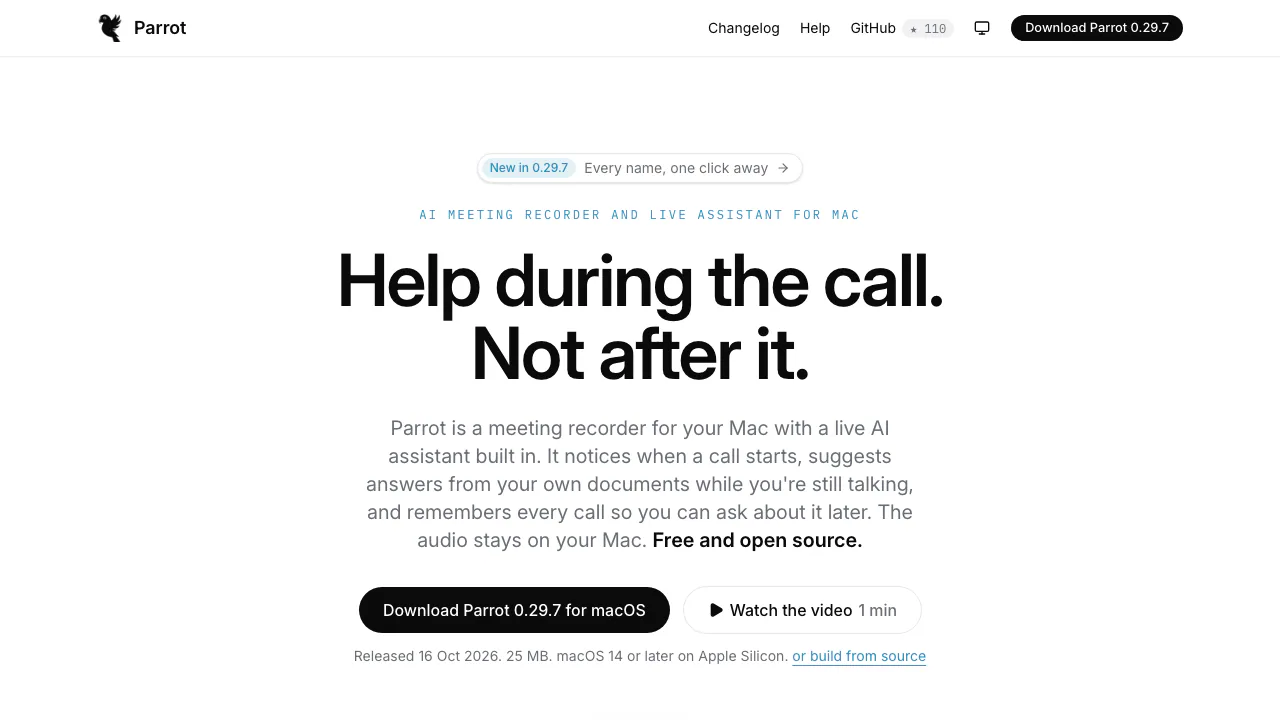
Parrot 是做什麼的?用白話認識這款工具
Parrot 是 Mac 上的 AI 會議記錄工具,OpenParrot.app 則是它的下載與說明網站。開會時,桌面程式錄下麥克風與電腦播放的聲音,產生逐字稿,並可依照你的資料提供即時提示;會後再整理摘要、待辦事項和可回聽的時間點。
如果你經常要確認客戶承諾、訪談內容或團隊決議,它能把「記得大概說過什麼」變成有來源可查的記錄。目前下載版需要 M1 或更新的 Apple Silicon Mac,以及 macOS 14 以上,沒有 Windows 或 Linux 版。
從逐字稿整理出能分享的摘要與待辦
Parrot 的報告依通話 Profile 調整,例如業務洽談著重需求與下一步,面試則有相應的評分與依據。報告中的時間標記可以開啟對應原文並播放音訊;找不到原話支持的承諾會標為未核實。分享前應先核對姓名、金額、負責人與決議。
說話者辨識在本機進行。你能試聽片段、命名聲音,並修正某一段的說話者;也能匯入既有錄音,進行轉寫和摘要。
- PDF:適合傳送會後報告,不包含完整逐字稿、個人筆記與 AI 費用。
- TXT:保留較完整的會議文字材料,包含逐字稿等內容。
- SRT:輸出帶時間資訊的字幕。
這些輸出用途不同,選擇前先確認收件者需要的是摘要還是完整發言記錄。
第一次用 Parrot 記錄會議
- 下載官方 DMG,把 Parrot 拖到 Applications,開啟程式。
- 允許麥克風與系統音訊存取,分別收錄自己和對方的聲音。macOS 14 以「螢幕錄製」權限提供系統音訊,需要重開程式,實際不擷取畫面。
- 選擇本機或雲端處理方式,等待語音模型下載完成。Private 使用本機模型;Balanced 保留本機轉寫,再把文字交給 Claude;Cloud 可使用 Deepgram。
- 選擇通話 Profile,填入必要的會前說明,手動錄音或接受通話開始時的提示。
- 確認雙方聲音都有文字,結束後檢查說話者和摘要,再匯出。
官方安裝說明包含權限細節。Zoom 的靜音不會同步關閉 Parrot 的麥克風錄製,若不想錄下自己,請使用 Parrot 的 Mute me。
通話當下,也能參考自己的文件
在 Settings → Knowledge 加入 PDF、文字或 Markdown,例如產品說明、報價表與常見問題。程式在 Mac 建立索引,助手根據當下問題找出相關段落,並標示答案取自哪份文件。你能限制資料適用的通話類型,也能決定資料不足時是否允許使用通用知識。
內建與自訂 Profile 會改變提示卡片、指示和報告結構,讓業務、面試或一對一討論使用不同的重點。雲端模式下,相關文件片段仍可能送給模型服務商,因此「文件在本機建立索引」不等於整個回答過程都不傳資料。
免費使用與額外費用的界線
2026 年 10 月 19 日核實:Parrot 應用免費、不需註冊,沒有付費訂閱方案,原始碼採 GPL-3.0 授權。本機模型不產生雲端 API 使用費,但需要下載模型並使用電腦資源。
選用雲端模型或轉寫時,費用依各服務商的模型、用量與帳戶條件計算,不能把官網示例換算成固定的新臺幣價格。消費版 AI 訂閱與 API 金鑰也不是同一種使用資格。
錄音、文字和文件會送到哪裡?
Whisper 搭配 Ollama,可在模型下載完成後離線完成轉寫、助手與報告處理。錄音、逐字稿和文件索引存於 Mac,API 金鑰保存在 macOS 鑰匙圈。
選擇 Groq 或 Deepgram 轉寫會傳送音訊;選擇雲端助手會傳送文字及命中的文件片段。on-device-only 會議則排除雲端處理、Webhook 與外部 AI 應用讀取。啟用連接前,可先讀隱私政策,確認資料流向符合需求。
搜尋舊會議與串接後續工作
Ask Parrot 可用 Command-K 開啟,從回答回到會議的特定片段。它仍是 Beta,文件目前明確說明英語與土耳其語查詢,不要把多語轉寫理解成所有語言都有同等問答支援。
Markdown、Obsidian、Reminders、郵件草稿與 Webhook 可協助處理後續工作;本機 AI 應用連接則能讓 Claude、Codex 或 Cursor 讀取允許分享的會議內容。文字可能傳往該應用的服務商,音訊、金鑰和 on-device-only 會議不提供。Profile 建議需要自行審閱後套用,純雲端代理無法連上這個本機入口。
常見問題
Parrot 的 AI 會議記錄免費嗎?
應用免費,沒有訂閱方案。若選擇第三方雲端 AI,該服務商可能收取使用費;本機模式不產生這類 API 費用。
逐字稿和 PDF 摘要有什麼差別?
逐字稿供你核對發言內容,PDF 則整理報告,並省略完整逐字稿、個人筆記與 AI 成本。需要較完整的文字材料時可使用 TXT 匯出。
可以用在 Teams 會議嗎?
可以,也適用於 Zoom 和 Google Meet。Parrot 擷取 Mac 的系統音訊與麥克風,不會以機器人身分加入會議;先確認兩種錄音權限都有開啟。
官方資源與開發者社群
- 官方使用指南:設定、錄音及疑難排解。
- GitHub 原始碼與授權:檢查程式與參與開發。
- 問題回報:提交可重現的錯誤。
相關工具
AI會議助理 →
Earnote部分免費
在 Apple 裝置將錄音變成筆記、待辦、學習卡與 PDF 複習講義。
將桌面錄影整理成教學與產品示範,支援本機字幕及可選 AI 剪輯

用說話留下靈感,再從筆記中找回當時的想法。

Afterparty部分免費
把會議中的承諾整理成郵件、訊息與任務草稿,由你確認。
HeyPi部分免費
在同一場會議裡,把討論變成可共同檢查的成果。