

OpenVidsGratis
Descrivi il montaggio e controlla le modifiche in una timeline modificabile.
OpenScreen: registratore schermo gratis per tutorial e demo
Registra spiegazioni, taglia dalla trascrizione e aggiungi sottotitoli locali alle tue demo.
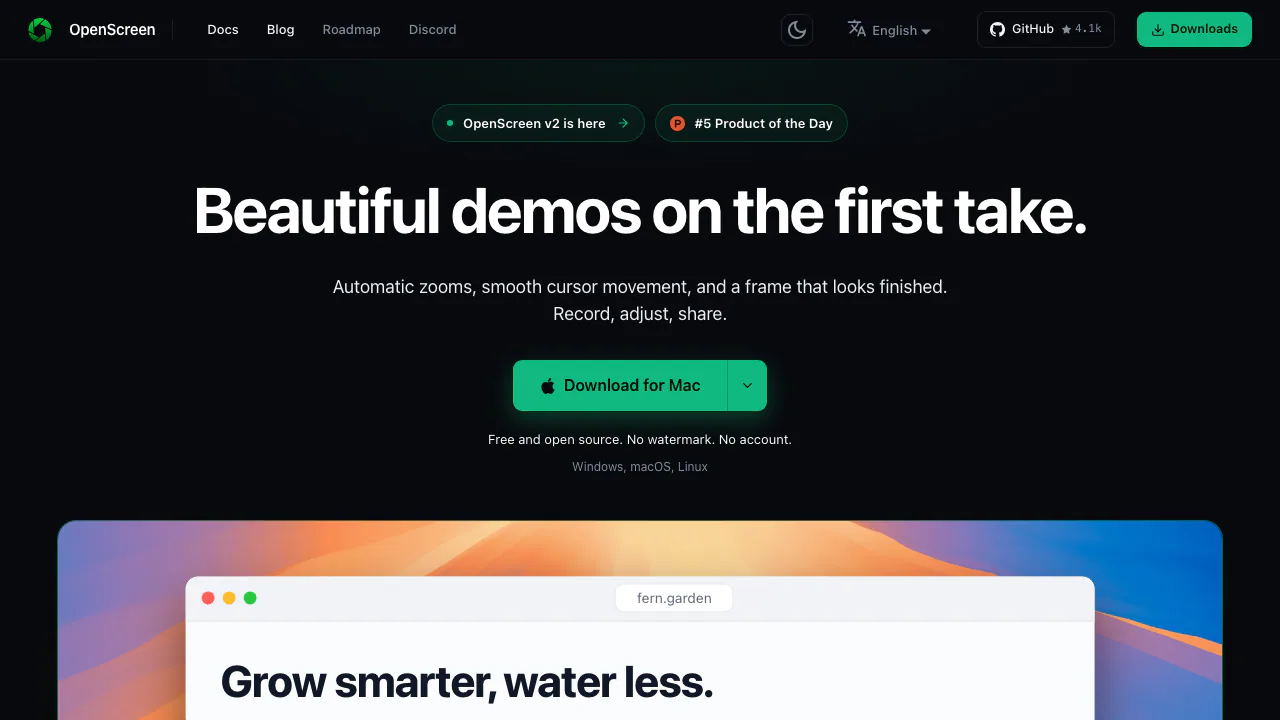
OpenScreen è un registratore schermo gratis con un editor video per trasformare una spiegazione del software in un tutorial utilizzabile. Puoi registrare una finestra o l’intero schermo, aggiungere la voce, eliminare i passaggi superflui e rendere più chiari clic e comandi. È indicato per docenti, sviluppatori, autori di guide e piccoli team che preparano dimostrazioni.
A cosa serve OpenScreen, in parole semplici
Se devi spiegare come svolgere un’attività al computer, una registrazione mostra i passaggi meglio di una lunga sequenza di schermate. OpenScreen aggiunge la possibilità di rifinire quella registrazione: ingrandire un pulsante, togliere una pausa e mostrare per iscritto quello che dici.
Il progetto mantenuto dalla comunità su getopenscreen.com offre applicazioni desktop per Windows, macOS e Linux. L’obiettivo è ottenere un file da distribuire attraverso i tuoi canali. Non include una piattaforma per dirette, uno spazio condiviso nel cloud o un’app per registrare iPhone e Android.
Registrare una spiegazione con le sorgenti audio giuste
Apri l’applicazione che vuoi mostrare e prepara un percorso breve. Nella barra del registratore scegli lo schermo o la finestra, controlla il livello del microfono e abilita l’audio del sistema o la webcam quando servono. La webcam viene acquisita su una traccia separata. Linux presenta la finestra di condivisione del sistema a ogni nuova registrazione.
Prima di iniziare una lezione, verifica queste condizioni:
- I pacchetti Windows sono x64. Il minimo indicato è Windows 10 1903, ma la cattura nativa richiede la build 19041, cioè Windows 10 2004, o successiva. Il progetto consiglia la distribuzione firmata del Microsoft Store.
- Su Mac Intel e Apple Silicon occorre macOS 13 o successivo; la registrazione dal microfono richiede macOS 15 o successivo.
- Su Linux x64 servono PipeWire e xdg-desktop-portal. Anche l’audio di sistema dipende dal server audio PipeWire.
Consulta i requisiti di installazione, registra pochi secondi e riascoltali. Una volta controllate le sorgenti, avvia la ripresa, attendi il conto alla rovescia, esegui i passaggi e premi Stop. Con Open Studio passi alla revisione. La guida iniziale descrive l’intero percorso.
Non è prevista la selezione nativa di un’area libera prima della registrazione. Puoi invece acquisire schermo o finestra e ritagliare l’inquadratura del clip nell’editor.
Montare seguendo le parole, non soltanto la timeline
Per una spiegazione parlata, la trascrizione aiuta a individuare un tentativo sbagliato senza cercarlo soltanto nelle immagini. OpenScreen usa whisper.cpp sul dispositivo: al primo utilizzo scarica un modello di circa 264 MB e, successivamente, può trascrivere offline.
Avvia Transcribe now oppure rigenera la trascrizione del clip da Media. Puoi scegliere la lingua o lasciare il riconoscimento automatico. Rileggi il testo insieme al video, seleziona una parola o un intervallo e premi Delete o Backspace per escludere il tratto corrispondente da riproduzione ed esportazione. Anche i silenzi possono essere rimossi; i passaggi esclusi restano ripristinabili.
I sottotitoli seguono la trascrizione e consentono di regolare carattere, dimensione, colore, sfondo e posizione. Controlla nomi propri e termini della lezione prima di consegnarla. I sottotitoli sono incorporati nell’immagine: chi guarda non può disattivarli e non è disponibile un’esportazione separata SRT o VTT. La guida a trascrizione e sottotitoli chiarisce questo limite.
Rendere chiari clic, inquadratura e passaggi
Il cursore modificabile conserva i movimenti separatamente, così puoi regolarne dimensione, fluidità ed effetti di clic. Richiede il permesso Accessibilità su macOS e autorizzazioni appropriate per leggere i clic del mouse su Linux. In modalità cursore di sistema il puntatore originale è invece impresso nel video.
Lo zoom automatico viene costruito dai clic registrati secondo regole fisse. Non è una funzione di comprensione delle scene tramite IA e non richiede un fornitore esterno. Controlla i punti di messa a fuoco e la profondità: lo scopo è rendere leggibile il comando che stai spiegando.
Nella timeline puoi creare un taglio con T e regolarne gli estremi, modificare la velocità di una regione e aggiungere testo o frecce. Maschere rettangolari o ovali di sfocatura o mosaico coprono dettagli selezionati. Sfondi, margini, ombre e disposizione della webcam organizzano la presentazione. Salva un progetto .openscreen per mantenere modificabili queste scelte.
IA facoltativa: chiave personale, costi e dati
Registrazione, montaggio ordinario, sottotitoli locali ed esportazione non richiedono una chiave API. Per usare l’agente, apri il pannello chat in modalità Edit, entra nelle impostazioni IA, seleziona un fornitore compatibile e inserisci la tua chiave.
L’agente legge timeline e trascrizione e può applicare tagli, zoom, annotazioni e altre modifiche supportate. Project edits controlla la possibilità di intervenire sul progetto; Ctrl o Cmd+Z annulla le modifiche. Smart cuts utilizza l’agente, mentre lo zoom automatico resta basato su regole. Anche la traduzione dei sottotitoli passa dal fornitore collegato.
Le registrazioni rimangono sul disco, ma messaggi e dati del progetto consultati dall’agente vengono trasmessi al fornitore scelto. Per la traduzione viene inviato il testo dei sottotitoli. Il consumo dell’API può essere fatturato secondo le condizioni di quel servizio.
Esistono inoltre richieste di rete per caratteri, download del modello e controlli degli aggiornamenti. “Registrazione locale” non significa quindi che ogni funzione dell’applicazione sia sempre priva di connessione. La documentazione dell’editor IA descrive impostazioni e autorizzazioni.
Esportare la lezione o la demo
Imposta il rapporto d’aspetto in Composition, per esempio 16:9, 9:16 o 1:1. L’esportazione MP4 usa H.264 con risoluzione 720p, 1080p oppure Source e 24, 30 o 60 fps. Il GIF animato offre impostazioni proprie per dimensioni, frequenza e ripetizione.
Il formato del file non cambia il rapporto d’aspetto. Source tiene conto del clip più piccolo dopo il ritaglio; una risoluzione fissa più alta può ingrandire un’immagine piccola senza aggiungere dettaglio. La velocità dipende dal computer e, su Linux, la codifica può avvenire via software.
Al termine apri Show in folder e riproduci il file finale per verificare audio, tagli e leggibilità. Conserva anche il progetto: MP4 e GIF non mantengono la stessa possibilità di modificare separatamente gli elementi. Il manuale di esportazione spiega le opzioni. Per pubblicare o inviare il risultato devi utilizzare una destinazione esterna; OpenScreen non genera collegamenti di condivisione ospitati.
Domande frequenti
OpenScreen è gratuito anche senza filigrana?
Alla verifica del 13 ottobre 2026, il software non prevede piani a pagamento, filigrane o un account obbligatorio. In Italia, come negli altri mercati, è utilizzabile per scopi personali e commerciali con licenza MIT. Le API esterne possono avere costi separati; la licenza non attribuisce diritti sul materiale di terzi registrato.
Su quali sistemi operativi si può usare?
Su Windows, macOS e Linux con i requisiti indicati sopra. Controlla soprattutto la build Windows per la cattura nativa, macOS 15 per il microfono e le dipendenze PipeWire sotto Linux. Non è un registratore per dispositivi mobili.
Si possono registrare audio del computer e microfono?
Sì, sono sorgenti opzionali, soggette ai requisiti e ai permessi della piattaforma. Selezionale prima della registrazione e riascolta una prova. Su Mac il requisito specifico del microfono è macOS 15 o successivo.
Guide ufficiali e comunità
- FAQ ufficiali: gratuità, gestione dei dati e limiti.
- Codice e segnalazioni su GitHub: sorgenti, pubblicazioni e problemi riproducibili.
- Comunità Discord ufficiale: discussioni e aiuto sul progetto.
Strumenti correlati
Strumenti AI per montaggio e flussi video →
LaunchReelA pagamento
Monta riprese parlate e realizza video di lancio con Claude Code.
SocialGPTA pagamento
Chiedi il taglio in chat e perfeziona la timeline.
SupacutA pagamento
Organizza le interviste e crea una prima sequenza modificabile
FramefieldsGratis
Componi video in TypeScript, verifica i fotogrammi ed esporta con la GPU.
LookoutGratis
Individua messaggi rilevanti nei canali Slack e attiva l’azione scelta dal team.