OpenVids無料
文章で編集を依頼し、タイムラインで結果を確認・修正できます。
OpenScreen:自動ズームとローカル字幕に対応する無料画面録画ソフト
画面操作を録画し、字幕と編集で伝わる製品デモに仕上げる
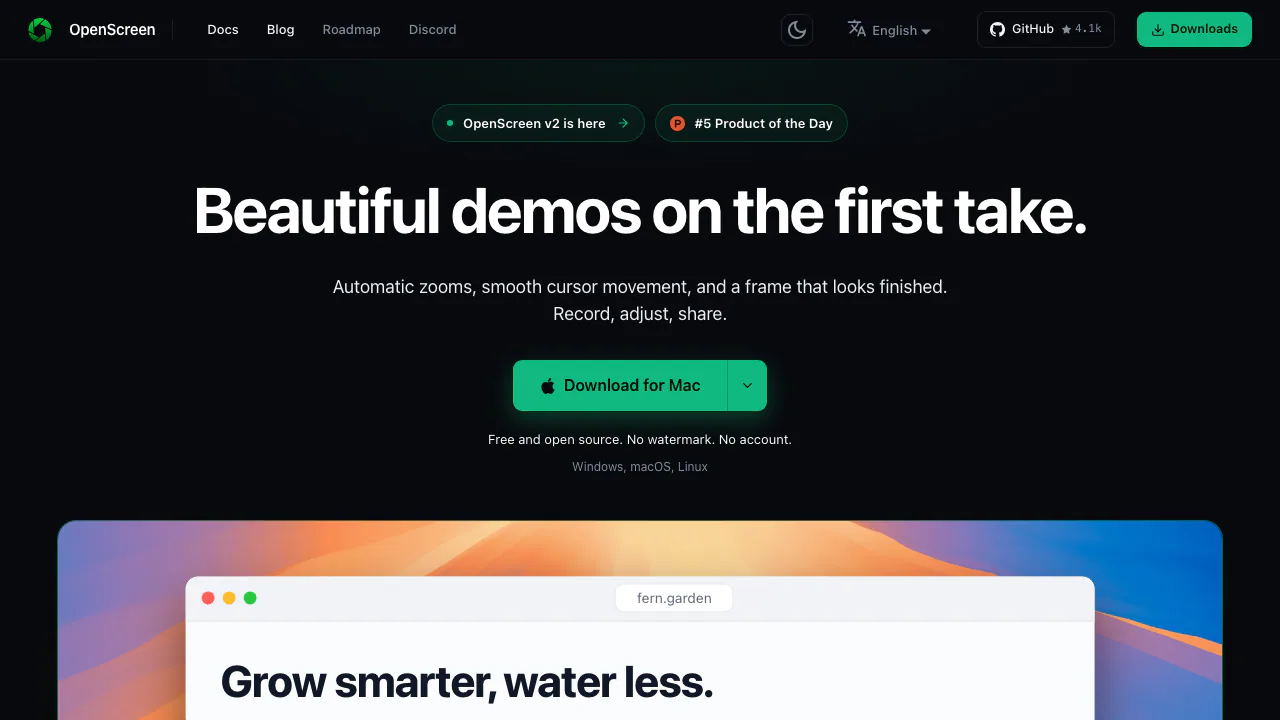
OpenScreen は、製品デモや操作マニュアルを作るための無料画面録画ソフトです。録画した画面をそのまま渡すだけでなく、クリック位置の拡大、不要な部分のカット、字幕、レイアウトまで一つのデスクトップアプリで整えられます。必要な場合だけ、自分の API キーで AI 編集を接続できます。
OpenScreen は何をするソフト?
例えば、社内システムの入力方法を説明したいとき、実際の操作を録画して、見る人が迷いそうな箇所を拡大し、説明の音声に字幕を付けるためのアプリです。getopenscreen.com はダウンロードと公式文書を提供するサイトで、録画・編集はインストールしたアプリで行います。
開発はコミュニティによって継続され、ソースコードも公開されています。開発者、製品担当者、教材制作者、サポート担当者など、画面上の手順を繰り返し伝える人に向いています。自動ズームは記録したクリックを決められた規則で処理する機能であり、映像の意味を AI が理解しているわけではありません。
導入前に OS と録音条件を確認する
Windows は x64 版に対応し、最低要件は Windows 10 1903、ネイティブキャプチャには 2004 以降が必要です。公式は Microsoft Store 版を推奨しています。メモリは最低 8 GB、推奨 16 GB です。
Mac は Apple Silicon と Intel、macOS 13 以降に対応します。ただし、マイク録音は macOS 15 以降が必要です。録画できる OS とマイクを取り込める OS の条件を混同しないようにしましょう。編集可能なカーソルにはアクセシビリティ権限も関係します。
Linux の x64 パッケージには PipeWire と xdg-desktop-portal が必要で、システム音声やクリック記録にも設定・権限の条件があります。GPU 環境によってはソフトウェアエンコードになるため、性能がすべての PC で同じとは限りません。
操作マニュアル動画を一本作る流れ
まずは短い手順を使って、画面と音声が正しく記録されるか確かめます。
- 録画用の HUD を開き、画面全体またはウィンドウを選びます。Linux では録画ごとにシステムの共有ダイアログで選択します。
- 必要なマイク、システム音声、ウェブカメラを有効にし、マイクメーターが動くか確認します。
- 録画を開始し、カウントダウンが終わってから操作します。終了後は Stop、続いて Open Studio で編集画面へ進みます。
- タイムラインで T を使ってトリム区間を置き、端を調整して準備や待ち時間を除外します。接続部分を再生し、説明が途切れていないか確認します。
.openscreenプロジェクトを保存し、仕上がった内容を動画として書き出します。
録画前に任意の範囲を囲む機能はありません。画面の一部分だけを使いたい場合は、画面かウィンドウを録画してからクリップをクロップします。操作の詳細は公式クイックスタートで確認できます。
クリックを見せ、不要な待ち時間を整える
編集可能なカーソルモードでは移動とクリックを別に記録し、後からサイズ、見た目、滑らかさ、クリック効果を変更できます。システムカーソルモードでは、元のポインターが画面に直接記録されます。
自動で作られたズームも、焦点、倍率、タイミング、立体的なカメラ効果を調整できます。文字が読める範囲を確保し、必要以上に画面が動いていないかを見直すと、操作説明として使いやすくなります。速度区間、テキスト、画像、矢印も利用でき、隠したい情報には長方形や楕円のぼかしを配置できます。
背景、余白、影、角丸などで見た目を整え、ウェブカメラは小窓、横並び、縦並びで配置できます。説明者だけを大きく見せたい区間には Full Camera を使えます。編集結果は書き出す前に再生して確認してください。
ローカル文字起こしで字幕とカットを作る
音声認識は whisper.cpp を使って端末内で実行されます。初回に約 264 MB のモデルをダウンロードした後は、オフラインで文字起こしできます。言語の自動検出または明示的な指定が可能です。
生成された文を確認し、製品名や数字を修正してから字幕に使います。文字起こし内の単語や範囲を選んで Delete/Backspace を押すと、その時間範囲を再生と書き出しから除外できます。無音部分も削除・復元できるため、言い直しや長い間を文章から整理する作業に向いています。元に戻せるタイムライン編集です。
字幕のフォント、サイズ、色、背景、位置を変更できますが、出力は映像に焼き込まれる方式です。視聴者が字幕をオフにすることはできず、SRT/VTT の別ファイル出力もありません。字幕翻訳は接続したモデルに文字を送る別機能です。字幕と文字起こし編集の説明で、この違いを確認できます。
AI 編集を使う場合の接続・料金・送信データ
通常の録画、手動編集、自動ズーム、ローカル字幕、書き出しには AI の接続は不要です。利用する場合は Edit モードのチャットパネルから AI 設定を開き、プロバイダーを選んで API キーを設定します。OpenAI、Anthropic、Gemini、Mistral、OpenRouter、MiniMax、OpenAI 互換エンドポイントなどが案内されています。
内蔵エージェントはタイムラインや文字起こしを読み、トリム、ズーム、速度、注釈、クリップの順序などを変更できます。プロジェクト編集のスイッチで書き込みを制御し、変更は Ctrl/Cmd+Z で取り消せます。Smart cuts はこのエージェントを使います。指示後は実際のカットや字幕のつながりを確認しましょう。
2026 年 10 月 13 日確認時点でソフト自体に有料プランはありませんが、外部 API の利用料金は選んだサービスの条件に従います。録画ファイルはディスクに保存される一方、AI に送ったメッセージや読み取られたプロジェクト情報は接続先へ送信されます。フォント取得、モデルの初回ダウンロード、更新確認でも通信するため、アプリ全体が常に無通信という意味ではありません。AI 編集の接続と権限を確認してから設定してください。
MP4 と GIF を用途に合わせて書き出す
画面比率は Composition で先に決めます。16:9、9:16、1:1 などに対応し、出力形式の変更だけでは比率は変わりません。説明音声を含む動画は H.264 の MP4 として、720p、1080p、Source、および 24/30/60 fps を選択できます。短い動作の繰り返しには、サイズやループを調整したアニメーション GIF も使えます。
Source はクロップ後の最も小さいクリップの実画面を基準にし、不要な拡大を避けます。固定解像度を選ぶと、小さい素材が拡大される場合があり、画面に警告が出ます。書き出し後に Show in folder で実ファイルを開き、小さな文字、字幕位置、音声、カット位置を確認します。再編集用のプロジェクトも残しておきましょう。
なお、ライブ配信、モバイル録画、クラウド保存、チーム用ワークスペース、ホスティング付き共有リンクは提供されていません。ローカルで作ったファイルを自分で配布する用途が中心です。
よくある質問
無料で使うにはアカウントが必要ですか?
不要です。2026 年 10 月 13 日時点の公式説明では、有料プラン、プレミアム機能、ウォーターマーク、アカウント要件はありません。個人・商用利用とも無料で、MIT ライセンスのソフトを配布する際は著作権・許諾表示を保持します。録画対象の第三者コンテンツの権利まで許諾されるわけではありません。外部 AI API の料金は別です。
Mac でマイク音声が入らないときは?
macOS 15 以降かを確認し、マイクの選択、権限、入力メーターを見直してください。macOS 13 で画面録画が動作しても、マイク録音の要件は満たしません。長い録画の前に短く録って試聴すると確認できます。
自動字幕を SRT ファイルで保存できますか?
現在はできません。字幕は動画に焼き込まれ、SRT/VTT の書き出しには対応していません。後から視聴者が切り替える字幕を必要とする場合は、この制限を踏まえて制作手順を決めてください。
オフラインで文字起こしできますか?
初回のモデル取得後は可能です。ローカル文字起こしと、外部モデルを使う AI 編集・字幕翻訳は通信条件が異なります。オフラインで使いたい場合は先にモデルを準備してください。
公式ドキュメントと開発者コミュニティ
- インストールと動作要件:OS 別の設定と権限を確認できます。
- GitHub のソースコードと課題管理:更新や既知の問題、報告先を確認できます。
- 公式 Discord コミュニティ:使い方や開発について相談できます。