

OpenVidsGratis
Dirige el montaje con texto y conserva el control de la línea de tiempo.
OpenScreen: grabador de pantalla gratis para crear demos
Graba el escritorio, añade subtítulos locales y convierte una explicación en una demo cuidada.
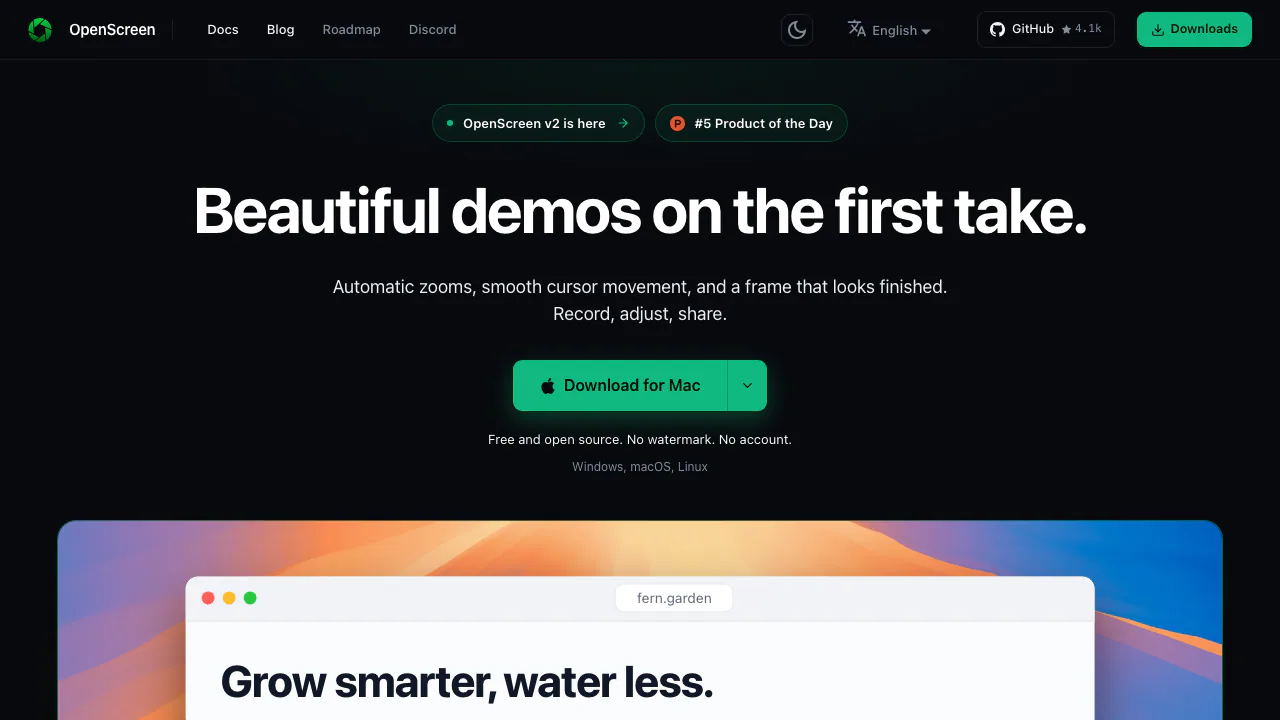
OpenScreen es un grabador de pantalla gratis y un editor de vídeo de escritorio pensado para explicar cómo funciona un programa. Permite grabar una ventana o una pantalla completa, recortar lo que sobra y destacar los pasos importantes con zoom, anotaciones y subtítulos. Resulta útil para tutoriales, formación interna y demostraciones de producto.
Qué es OpenScreen y para qué sirve, explicado fácil
Imagina que necesitas enseñar a alguien a configurar una aplicación. Grabar el escritorio muestra lo que haces, pero también recoge esperas, errores y movimientos que distraen. OpenScreen permite revisar esa toma y convertirla en una explicación más fácil de seguir.
El proyecto, mantenido por la comunidad en getopenscreen.com, ofrece aplicaciones para Windows, macOS y Linux. Trabajas con una grabación y terminas con un archivo que puedes distribuir por tus propios medios. No es un servicio de grabación desde el navegador, una plataforma de emisiones en directo ni un espacio de trabajo en la nube.
De una grabación de escritorio a una demo clara
Prepara la aplicación y el recorrido que vas a enseñar. En la barra de grabación elige la pantalla o ventana, comprueba el medidor del micrófono y activa el sonido del sistema o la webcam si los necesitas. En Linux, cada toma utiliza el diálogo de selección de fuente del sistema.
Inicia la grabación, espera la cuenta atrás y realiza la demostración. Al terminar, pulsa Stop y abre Open Studio. Reproduce la toma para comprobar que la voz se entiende y que cada acción importante aparece en pantalla. La guía de primeros pasos detalla esta secuencia.
Para eliminar una espera o un intento fallido, pulsa T y ajusta los extremos de la región de corte. Revisa la unión: un corte demasiado amplio puede ocultar el paso que explica el resultado. No hay selección nativa de una región de pantalla al grabar; captura una ventana o pantalla y recorta el encuadre del clip después.
Dar protagonismo a los clics y cuidar el encuadre
El cursor editable guarda los movimientos por separado, de modo que puedes modificar tamaño, suavizado y efectos de clic. En macOS requiere permiso de Accesibilidad; en Linux, los clics dependen de permisos adecuados para leer eventos del ratón. Con el modo de cursor del sistema, el puntero original queda incorporado al vídeo.
Los zooms automáticos se calculan a partir de clics registrados mediante reglas fijas. No necesitan un proveedor de IA ni una llamada de red. Ajusta foco y profundidad cuando quieras mantener visible una parte concreta de la interfaz.
Puedes añadir texto o flechas para explicar un control y utilizar máscaras rectangulares u ovaladas de desenfoque o mosaico para ocultar detalles. Los fondos, márgenes, sombras y diseños con webcam ayudan a organizar la presentación. Elige 16:9, 9:16 o 1:1 según el destino, sin asumir que cambiar de formato de archivo cambiará también el encuadre.
Subtítulos y cortes a partir de la transcripción
La transcripción utiliza whisper.cpp en el ordenador. La primera vez descarga un modelo de unos 264 MB; después puede transcribir sin conexión. Puedes iniciar Transcribe now, regenerar la transcripción de un clip en Media y elegir detección automática o una lengua concreta.
Selecciona palabras o fragmentos del texto y pulsa Delete o Backspace para excluir esos intervalos de la reproducción y del archivo exportado. También puedes quitar silencios y restaurar fragmentos descartados. Es una forma de cortar la explicación guiándote por lo que se dice, manteniendo reversible la edición.
Configura la tipografía, el color, el fondo y la posición de los subtítulos. Comprueba nombres y términos técnicos antes de entregar el vídeo. Se incrustan en la imagen: el espectador no puede desactivarlos y no se exportan archivos SRT o VTT separados. La documentación de subtítulos explica estas condiciones.
Qué hace la IA opcional y qué datos recibe
Grabar, editar manualmente, generar subtítulos locales y exportar no requiere una clave de IA. Si quieres usar el agente, abre el chat en modo Edit, entra en los ajustes de IA, selecciona un proveedor compatible e introduce tu propia clave API.
El agente puede leer la línea de tiempo y la transcripción y realizar cambios como cortes, zooms o anotaciones. Project edits controla si puede modificar el proyecto; Ctrl o Cmd+Z permite deshacer cambios. Smart cuts utiliza este agente, mientras que los zooms automáticos funcionan por reglas.
La traducción de subtítulos también utiliza el proveedor conectado y envía el texto correspondiente. Las grabaciones permanecen en el disco, pero la edición con IA envía mensajes y los datos del proyecto que consulta al proveedor elegido. Además, la aplicación realiza conexiones para fuentes, descarga del modelo y comprobaciones de actualizaciones. No conviene describir toda la aplicación como permanentemente desconectada.
El uso de API puede tener costes propios del proveedor. Consulta la guía de edición con IA para configurar esta parte y revisar qué permisos concedes.
Exportar el vídeo y conservar un proyecto editable
Guarda el proyecto .openscreen para poder modificarlo más adelante. La exportación MP4 utiliza H.264 y permite 720p, 1080p o Source, con 24, 30 o 60 fps. También hay GIF animado, con opciones de tamaño, frecuencia y repetición.
La resolución Source tiene en cuenta el clip más pequeño tras el recorte. Seleccionar una resolución fija superior puede ampliar una fuente pequeña, pero no recuperar detalle inexistente. El rendimiento depende del equipo; en Linux puede utilizarse codificación por software.
Al finalizar, abre Show in folder y reproduce el archivo para revisar voz, texto y cortes. OpenScreen no aloja el resultado ni crea enlaces para compartirlo. Si necesitas colaboración en la nube, emisiones en directo o capturas de iPhone y Android, ese uso queda fuera de sus funciones. La guía de exportación desarrolla las opciones.
Requisitos para grabar pantalla con sonido
En Windows, los paquetes son x64 y el mínimo documentado es Windows 10 1903, aunque la captura nativa necesita la compilación 19041, correspondiente a 2004, o posterior. El proyecto recomienda la distribución firmada de Microsoft Store.
En Mac se necesita macOS 13 o posterior, con Intel o Apple Silicon; para grabar el micrófono hace falta macOS 15 o posterior. En Linux x64 se requieren PipeWire y xdg-desktop-portal, y el sonido del sistema depende de PipeWire. Revisa la instalación y los permisos y realiza una prueba corta antes de una sesión larga.
Preguntas frecuentes
¿Es gratis de verdad y exporta sin marca de agua?
Según lo comprobado el 13 de octubre de 2026, la aplicación no tiene plan de pago, funciones prémium, marca de agua ni cuenta obligatoria. En España se aplica el mismo modelo gratuito para uso personal y comercial bajo MIT. Las API de IA externas pueden cobrarse aparte; la licencia no concede derechos sobre material ajeno que grabes.
¿Funciona en Windows, Mac y Linux?
Sí, con las condiciones de versión, arquitectura y permisos indicadas arriba. No hay una aplicación móvil para capturar iOS o Android. Para una explicación con voz en Mac, recuerda que el micrófono exige macOS 15.
¿Puede grabar el sonido del ordenador y el micrófono?
Ambos son fuentes opcionales, sujetas a las condiciones del sistema. Actívalas, comprueba el medidor de entrada y escucha una toma de prueba para confirmar que has elegido las fuentes que necesitas.
Recursos oficiales y comunidad
- Preguntas frecuentes oficiales: costes, datos y límites.
- Repositorio de GitHub: código, versiones e incidencias.
- Comunidad oficial en Discord: dudas y conversación sobre el proyecto.
Herramientas relacionadas
Herramientas de IA para edición y flujo de vídeo →
LaunchReelDe pago
Recorta vídeos hablando a cámara y crea presentaciones de producto con Claude Code.
SocialGPTDe pago
Pide el montaje por chat y retoca la línea de tiempo.
SupacutDe pago
Organiza entrevistas, selecciona declaraciones y exporta un primer montaje editable
FramefieldsGratis
Crea vídeo con TypeScript, revisa los fotogramas y exporta con renderizado GPU.
LookoutGratis
Detecta mensajes relevantes en Slack y activa la acción que decida tu equipo.