

OpenVidsGrátis
Dê instruções por texto e mantenha o controle da edição na linha do tempo.
OpenScreen: gravador de tela gratuito para tutoriais e demos
Grave, ajuste o zoom e edite a fala com transcrição local, sem marca-d’água.
O que é o OpenScreen e para que serve?
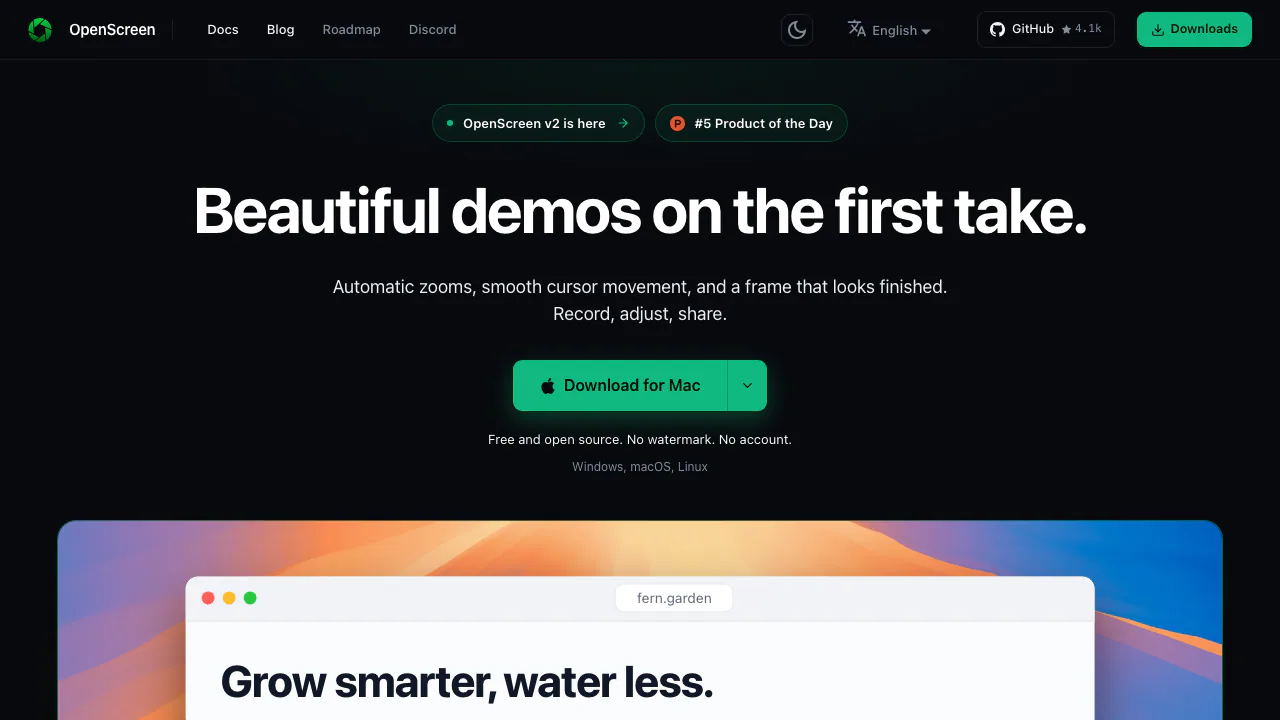
O OpenScreen é um gravador de tela gratuito com editor de vídeo para transformar uma explicação no computador em um tutorial pronto para compartilhar. Você grava a tela ou uma janela, acrescenta sua voz e, depois, ajusta cortes, zoom, cursor e legendas no mesmo aplicativo. O site getopenscreen.com reúne os downloads e a documentação; a gravação acontece no programa instalado.
É uma opção para professores, criadores de conteúdo, desenvolvedores e equipes que precisam mostrar um produto ou explicar um procedimento ao cliente. A proposta funciona especialmente bem quando a gravação precisa de acabamento após a captura. Não há transmissão ao vivo, armazenamento em nuvem, ambiente de equipe ou link hospedado para compartilhar automaticamente o vídeo.
Monte uma demonstração com tela, voz e câmera
Prepare um roteiro curto com o ponto de partida, a ação principal e o resultado que pretende mostrar. Isso facilita conferir se o vídeo continua compreensível depois dos cortes.
- Instale a versão adequada ao sistema e abra o painel de gravação.
- Escolha uma tela inteira ou uma janela. No Linux, a escolha é feita pelo diálogo de compartilhamento do sistema a cada gravação. Não existe seleção nativa de uma região: recorte o enquadramento do clipe posteriormente.
- Selecione microfone, áudio do sistema e webcam conforme a necessidade. Confira o medidor do microfone antes de iniciar.
- Comece após a contagem regressiva, demonstre a tarefa e encerre a captura.
- Abra Open Studio, reproduza o trecho e use T para inserir uma área de corte, ajustando suas bordas.
A webcam pode aparecer sobre a gravação, ao lado dela ou em uma composição vertical. Isso ajuda quem precisa alternar entre a interface e uma explicação com o rosto em destaque. Salve o projeto .openscreen antes de produzir o arquivo final: ele preserva as decisões de edição para futuras alterações.
Dê ritmo ao tutorial com zoom e cortes
Os zooms automáticos partem dos cliques registrados pelo aplicativo. Eles usam regras fixas, sem modelo de IA, chave de API ou envio do vídeo. Depois de posicionados, podem ser ajustados quanto à profundidade, ao foco e ao movimento da câmera. Revise cada aproximação para garantir que o comando e seu resultado continuem visíveis.
O modo de cursor editável grava o movimento separado da imagem. Com isso, dá para mudar tamanho, suavização e efeitos de clique depois da captura. No modo de cursor do sistema, o ponteiro fica incorporado ao vídeo. As permissões de Acessibilidade no Mac e de leitura do mouse no Linux influenciam a captura dos dados usados nesses efeitos.
Você também pode acelerar trechos, inserir textos, setas e imagens, escolher um fundo e ajustar margem, sombra e cantos arredondados. Máscaras de desfoque retangulares ou ovais ajudam a ocultar informações no quadro. Confira o vídeo inteiro após aplicá-las, sobretudo quando houver movimento de janelas ou zoom.
Transforme a fala em legendas e edição por texto
A transcrição usa whisper.cpp no próprio computador. No primeiro uso, o programa baixa um modelo de aproximadamente 264 MB; depois disso, a transcrição pode funcionar offline. É possível transcrever cada clipe com identificação automática de idioma ou indicar a língua desejada.
No texto transcrito, selecione palavras ou um intervalo e pressione Delete ou Backspace para retirar o trecho correspondente da reprodução e da exportação. Os cortes são reversíveis e não apagam o arquivo original. Intervalos de silêncio também podem ser removidos ou restaurados. Ouça as transições para evitar que uma frase perca o contexto.
As legendas acompanham a transcrição, com ajustes de fonte, tamanho, cor, fundo e posição. Elas são incorporadas à imagem exportada. O espectador não consegue desativá-las, e o OpenScreen não gera arquivos SRT ou VTT separados. Se sua plataforma de cursos exigir uma faixa de legendas independente, esse limite precisa entrar na escolha do fluxo de trabalho.
O que fica no computador e quando a IA entra
Gravação, transcrição e renderização são locais. A edição por IA é opcional: no modo de edição, abra o chat, entre nas configurações de IA, escolha um provedor e informe sua própria chave. Entre as opções documentadas estão OpenAI, Anthropic, Gemini, Mistral, OpenRouter, MiniMax e endpoints compatíveis com OpenAI.
O assistente lê informações do projeto e pode aplicar cortes, zooms, mudanças de velocidade e anotações que podem ser desfeitas. Smart cuts depende desse assistente; o zoom automático por cliques não depende. A tradução de legendas também utiliza o provedor conectado.
Conforme verificação em 13 de outubro de 2026, o aplicativo não tem plano premium, marca-d’água ou exigência de conta. A licença MIT permite uso pessoal e comercial; ela não concede direitos sobre conteúdos de terceiros que apareçam na gravação. O provedor externo de IA pode cobrar pelo uso da API, de acordo com suas próprias condições.
Ao solicitar IA, mensagens, transcrição e outros dados de projeto lidos pelo assistente podem ser enviados diretamente ao provedor. A tradução envia o texto das legendas. Além disso, existem acessos à rede para baixar o modelo, carregar fontes e consultar atualizações. Portanto, processamento local do vídeo não significa que todas as funções sejam desconectadas.
Compatibilidade e escolha do arquivo final
No Windows x64, o mínimo documentado é Windows 10 1903; a captura nativa exige a compilação 19041, do Windows 10 2004, ou posterior. A Microsoft Store é o caminho recomendado. A documentação indica 8 GB de RAM como mínimo e 16 GB como recomendação; drivers antigos de vídeo integrado podem causar falhas.
O macOS é compatível a partir da versão 13, em Intel ou Apple Silicon, mas a captura de microfone exige macOS 15 ou posterior. No Linux x64, a gravação depende de PipeWire e xdg-desktop-portal; o som do sistema precisa do servidor de áudio PipeWire.
Escolha primeiro as proporções na composição: 16:9 para uma apresentação horizontal, 9:16 para um vídeo vertical ou 1:1 para um quadro quadrado. Exporte em MP4 H.264, com 720p, 1080p ou Source e 24, 30 ou 60 fps, ou escolha GIF para uma animação curta. A opção Source considera o tamanho útil dos clipes após o recorte; aumentar uma área pequena para 1080p não cria detalhes novos. O desempenho varia conforme o hardware, e o Linux pode recorrer à codificação por software. Abra a pasta de saída e confira áudio, legendas e legibilidade antes de publicar.
Perguntas frequentes
O OpenScreen é gratuito e sem marca-d’água?
Sim. A documentação verificada em 13 de outubro de 2026 informa que os recursos do aplicativo são gratuitos, inclusive para uso comercial. Eventuais cobranças vêm do provedor de API que você conectar para a IA opcional.
Dá para gravar áudio do computador e microfone?
Sim, com as condições de cada sistema. No Mac, o microfone exige macOS 15 ou posterior; no Linux, o áudio do sistema depende de PipeWire. Faça um teste curto antes da gravação completa.
Funciona no iPhone ou no Android?
Não há aplicativo para gravar a tela de celulares. O OpenScreen captura telas e janelas em computadores Windows, macOS e Linux.
Documentação e comunidade oficial
- Baixar o OpenScreen — escolher o instalador.
- Guia da primeira gravação — acompanhar captura, edição e exportação.
- FAQ oficial sobre uso e privacidade — verificar limites e condições.
- Repositório no GitHub — consultar código, versões e problemas relatados.
- Comunidade no Discord — conversar com a comunidade do projeto.
Ferramentas parecidas
Ferramentas de IA para edição e fluxo de vídeo →
LaunchReelPago
Edite gravações e crie vídeos de lançamento com Claude Code e um Studio local.
SocialGPTPago
Peça o corte por chat e ajuste a linha do tempo.
SupacutPago
Organize entrevistas e exporte uma primeira montagem editável
FramefieldsGrátis
Crie vídeos em TypeScript, confira os quadros e renderize diretamente na GPU.
LookoutGrátis
Identifique mensagens relevantes no Slack e acione a resposta escolhida pela equipe.