

OpenVidsGratis
Geef je montageopdracht in tekst en houd zelf controle over de tijdlijn.
OpenScreen: scherm opnemen en duidelijke uitlegvideo’s maken
Neem je scherm op, verbeter de uitleg met zoom en lokale ondertiteling en exporteer je eigen bestand.
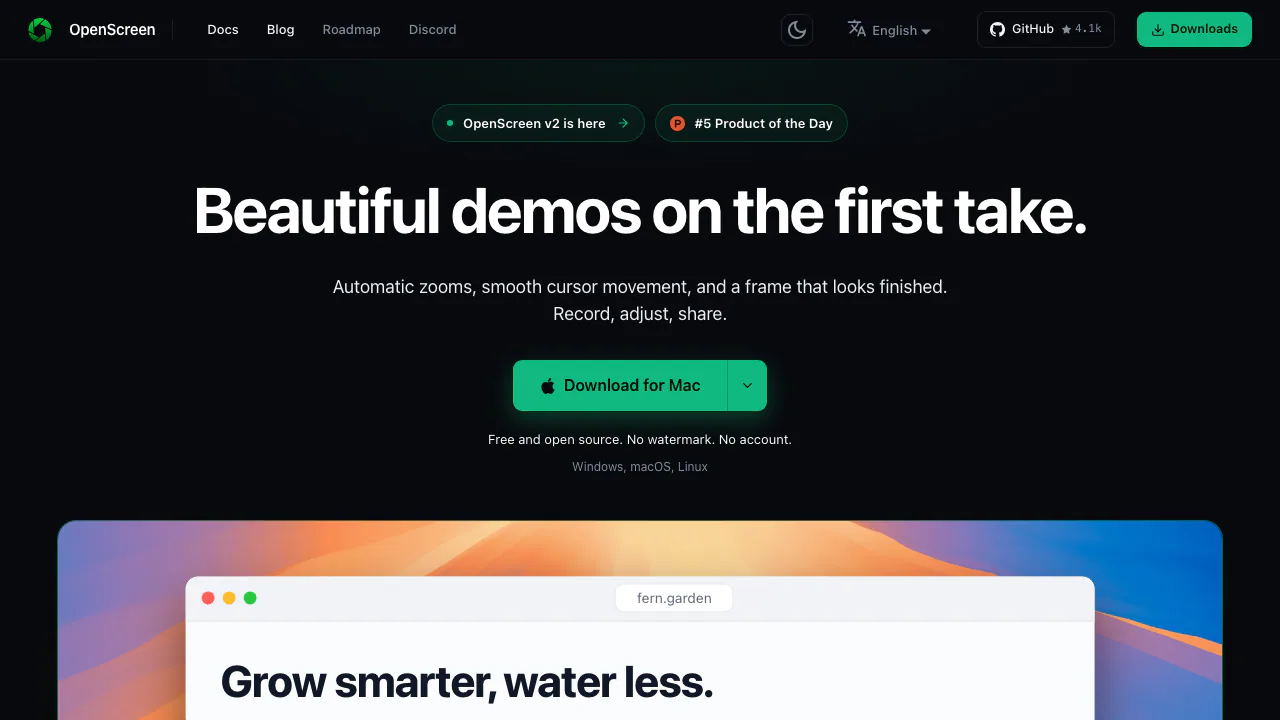
Met OpenScreen kun je gratis je scherm opnemen en de opname meteen bewerken tot een duidelijke werkinstructie. Je legt een venster of volledig scherm vast, voegt desgewenst geluid en webcambeeld toe en haalt overbodige stukken uit de uitleg. Automatische zoom en lokale ondertiteling helpen om een softwaredemo beter te volgen.
Wat doet OpenScreen, in gewone taal?
OpenScreen laat zien wat je op je computer doet en geeft je gereedschap om die opname achteraf begrijpelijker te maken. Denk aan een instructie voor collega’s: je toont waar een instelling staat, zoomt in op de juiste knop en verwijdert de tijd waarin je naar een bestand zoekt.
Het door de community onderhouden project op getopenscreen.com biedt desktopapps voor Windows, macOS en Linux. Het past bij docenten, softwaremakers en teams die een afgewerkt videobestand willen. Een gedeelde cloudwerkplek, livestreams of het opnemen van een iPhone of Android-telefoon vallen buiten de mogelijkheden.
Eerst geluid en systeemeisen controleren
Schermbeeld, systeemgeluid en microfoon zijn afzonderlijke keuzes. Selecteer wat de kijker moet zien en horen, controleer de microfoonmeter en luister een korte proefopname terug. Zo merk je vooraf of de uitleg én het gewenste computergeluid aanwezig zijn.
De belangrijkste voorwaarden:
- Windows: de pakketten zijn voor x64. De gedocumenteerde ondergrens is Windows 10 1903, maar de native opnamefunctie vereist build 19041, oftewel versie 2004, of nieuwer. Het project beveelt de ondertekende Microsoft Store-versie aan.
- Mac: opnemen werkt vanaf macOS 13 op Intel en Apple Silicon. Voor microfoonopname is macOS 15 of nieuwer vereist.
- Linux: de x64-pakketten hebben PipeWire en xdg-desktop-portal nodig. Ook systeemgeluid is afhankelijk van de PipeWire-geluidsserver.
Gebruik de installatiehandleiding om de rechten en afhankelijkheden voor jouw computer na te lopen. Op Linux kies je de bron bij iedere opname via het systeemvenster.
Van proefopname naar duidelijke werkinstructie
Zet de toepassing klaar en open de opnamebalk. Kies een scherm of venster, schakel eventueel microfoon, systeemgeluid en webcam in, en start de opname na het aftellen. Voer de taak uit, kies Stop en open Open Studio. De handleiding voor je eerste opname beschrijft deze stappen.
Je kunt niet vooraf een willekeurige schermregio selecteren. Neem een venster of scherm op en snijd het beeld van de clip daarna bij. Maak met T een knipgebied in de tijdlijn en pas de randen aan om bijvoorbeeld een mislukte poging weg te laten. Controleer daarna of de overgang logisch blijft.
Bij de bewerkbare cursor worden muisbewegingen apart opgeslagen. Daardoor kun je grootte, vloeiendheid en klikeffecten aanpassen. Op macOS is daarvoor Toegankelijkheid vereist; Linux heeft passende rechten voor het lezen van muisklikken nodig. De systeemcursormodus legt de oorspronkelijke aanwijzer direct vast in de video.
Automatische zoom gebruikt opgenomen klikken en vaste regels. Er komt geen AI-model of externe aanbieder aan te pas. Bekijk de zoomgebieden en wijzig diepte of focus als een belangrijk onderdeel uit beeld raakt. Tekst en pijlen verduidelijken stappen; rechthoekige of ovale vervagings- en mozaïekmaskers kunnen geselecteerde details afdekken. Achtergrond, marges, schaduw en webcamindeling bepalen de presentatie.
Knippen via tekst en lokale ondertiteling
OpenScreen maakt transcripties met whisper.cpp op je eigen apparaat. De eerste keer is een modeldownload van ongeveer 264 MB nodig. Daarna kan de transcriptie offline draaien. Gebruik Transcribe now of genereer de tekst van een clip opnieuw vanuit Media, met automatische taaldetectie of een gekozen taal.
Lees mee met de opname. Selecteer een woord of tekstgedeelte en druk op Delete of Backspace om die tijdspanne over te slaan bij afspelen en exporteren. Ook stiltes kun je weghalen. Overgeslagen passages blijven herstelbaar: de bronopname wordt niet definitief weggeknipt.
Pas lettertype, kleur, achtergrond en positie van de ondertiteling aan en controleer namen en vaktermen. De tekst wordt in de videobeelden ingebrand. Kijkers kunnen hem niet uitzetten en er is geen losse SRT- of VTT-export. De uitleg over transcripties en ondertitels helpt bepalen of dit past bij het platform waarop je de instructie wilt plaatsen.
Waarvoor heb je wel een AI-sleutel nodig?
Voor normaal opnemen, bewerken, lokale ondertiteling en exporteren heb je geen API-sleutel nodig. De optionele agent verbind je via het chatpaneel in de Edit-modus: open de AI-instellingen, kies een ondersteunde aanbieder en vul je eigen sleutel in.
De agent kan tijdlijn en transcriptie lezen en onder meer knipgebieden, zooms en annotaties aanpassen. Met Project edits bepaal je of hij het project mag wijzigen; Ctrl of Cmd+Z maakt wijzigingen ongedaan. Smart cuts gebruikt deze agent. Automatische zoom werkt zelfstandig op basis van regels. Ook het vertalen van ondertitels gebruikt de verbonden taalmodelaanbieder.
Opnames blijven op de schijf staan, maar de berichten en projectgegevens die de agent leest gaan naar jouw gekozen aanbieder. Bij vertaling wordt de ondertiteltekst verstuurd. Het gebruik van die API kan apart worden berekend.
Er zijn daarnaast netwerkverzoeken voor lettertypen, de modeldownload en updatecontroles. Lokaal opnemen is dus geen belofte dat de hele applicatie nooit internet gebruikt. In de documentatie over AI-bewerking staan de instellingen en toegangsregels.
Exporteren zonder je bewerkbare project kwijt te raken
Sla eerst een .openscreen-project op. Daarin kun je later verder werken; MP4 en GIF bevatten het samengevoegde resultaat. Kies de beeldverhouding in Composition, bijvoorbeeld 16:9, 9:16 of 1:1. Een ander exportformaat verandert deze verhouding niet.
MP4 gebruikt H.264 met 720p, 1080p of Source en 24, 30 of 60 beelden per seconde. Voor geanimeerde GIF zijn er eigen keuzes voor grootte, beeldsnelheid en herhaling. Source houdt rekening met de kleinste clip na bijsnijden. Een hogere vaste resolutie kan kleine beelden vergroten zonder nieuwe details toe te voegen.
De snelheid van exporteren hangt af van de computer; Linux kan op softwarecodering terugvallen. Open na afloop Show in folder en speel het bestand af. Controleer geluid, ondertitels en overgangen in het uiteindelijke resultaat. De exporthandleiding licht de opties toe. Voor versturen of publiceren gebruik je een eigen bestemming, want OpenScreen maakt geen gehoste deel-link.
Veelgestelde vragen
Is OpenScreen echt gratis, zonder watermerk?
Volgens de controle op 13 oktober 2026 heeft de applicatie geen betaalde versie, watermerk of verplichte account. Ook in Nederland geldt gratis persoonlijk en zakelijk gebruik onder de MIT-licentie. Externe AI-diensten kunnen apart kosten rekenen. De softwarelicentie geeft geen rechten op materiaal van anderen dat je opneemt.
Werkt het op Windows, Mac en Linux?
Ja, met de genoemde versies, architecturen en afhankelijkheden. Let vooral op de Windows-build voor native opname, macOS 15 voor de microfoon en PipeWire op Linux. Er is geen mobiele opname-app voor iOS of Android.
Kan ik schermgeluid en mijn microfoon opnemen?
Beide zijn optionele bronnen, afhankelijk van de platformvoorwaarden en toestemmingen. Schakel de gewenste bronnen in en luister een test terug. Op Mac vraagt microfoonopname specifiek om macOS 15 of nieuwer.
Officiële uitleg en community
- Officiële veelgestelde vragen: kosten, gegevensverwerking en beperkingen.
- Broncode en probleemmeldingen op GitHub: uitgaven, code en reproduceerbare fouten.
- Officiële Discord-community: vragen en ervaringen rond het project.
Vergelijkbare tools
AI-tools voor videobewerking en workflows →
LaunchReelBetaald
Bewerk opnames en maak productvideo’s met Claude Code en een lokale Studio.
SocialGPTBetaald
Laat AI een eerste montage maken en werk zelf verder.
SupacutBetaald
Orden interviews en maak een bewerkbare eerste montage
FramefieldsGratis
Maak video met TypeScript en controleer het beeld vóór de GPU-export.
LookoutGratis
Laat relevante Slack-berichten automatisch leiden tot een melding of vervolgactie.