

VaaniBetaald
Bouw belagenten met bedrijfskennis, API-acties en geheugen tussen gesprekken.
Cluinn: AI-vergaderassistent en spraakinvoer voor Mac
Vraag tijdens gesprekken, volg afspraken op en dicteer in je apps.
Gewoon uitgelegd: wat doet Cluinn?
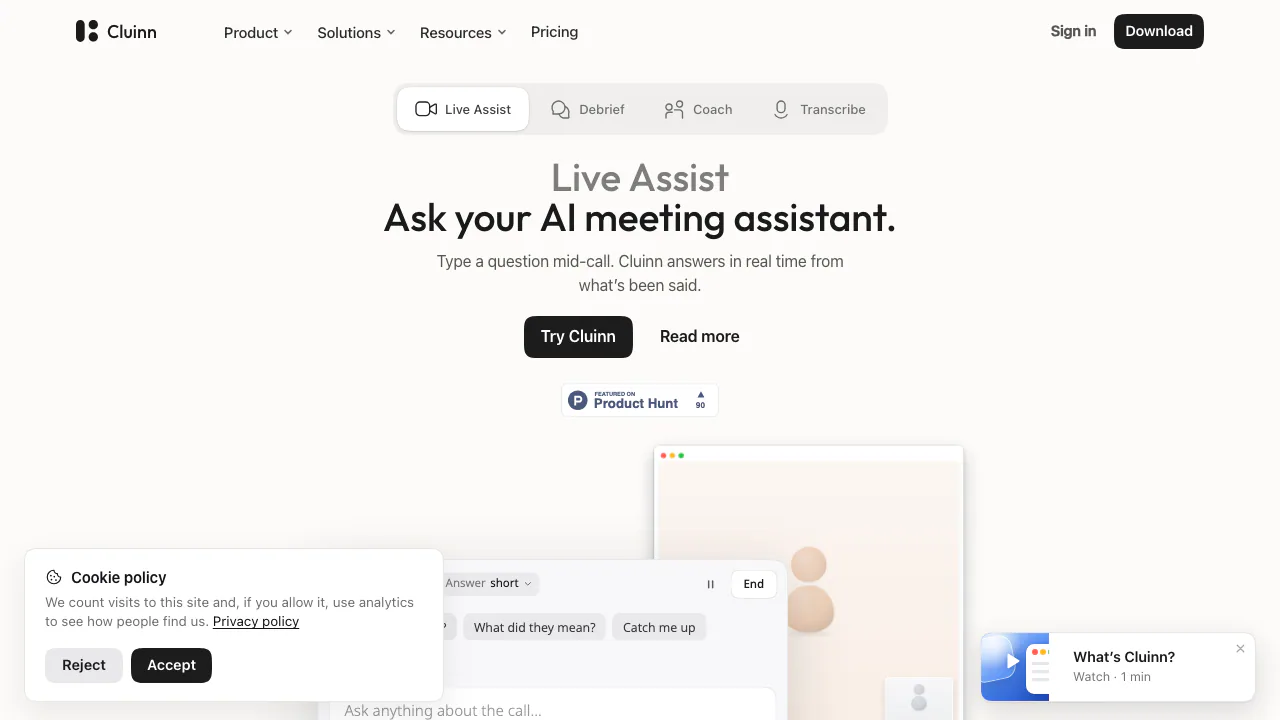
Cluinn is een AI-vergaderassistent voor de Mac. De app luistert naar microfoon en systeemgeluid, schrijft mee en beantwoordt tijdens het gesprek vragen over wat er is gezegd. Achteraf kun je afspraken terugvinden, acties ordenen en een opvolgmail opstellen. Een aparte dicteerfunctie zet gesproken tekst netjes in andere apps. Via de website download je de app en beheer je je account.
De aanbieder is QooQee Inc. uit Toronto. Cluinn past bij mensen met veel klantgesprekken, interviews en projectoverleg. Je hebt macOS 12 of nieuwer en een Apple-chip vanaf M1 nodig; Intel-Macs worden niet ondersteund.
Tijdens de vergadering informatie terughalen
Live Assist gebruikt het gesprek vanaf het begin en onthoudt de context van vervolgvragen. Vraag bijvoorbeeld welke datum is afgesproken. Smart Cards wijzen uit zichzelf op onbeantwoorde vragen, tegenstrijdige cijfers en toezeggingen zonder datum.
Stemmen worden op de Mac gescheiden. Namen kunnen via beelden van het vergadervenster op servers worden gelezen; er worden geen stemprofielen bewaard. Met de optionele Visual awareness gaat een schermafbeelding mee met je vraag. Het losse venster kan zichtbaar zijn bij schermdelen: verplaats het naar een scherm dat je niet deelt.
Eerst begrijpen waar je gegevens terechtkomen
Transcriptie gebeurt waar mogelijk lokaal op een ondersteunde Mac met een actief betaald abonnement. Tijdens de proefperiode of zonder werkend lokaal model gaat audio naar servers en wordt daarna weggegooid. Tekst opschonen, vragen, samenvattingen en Coach sturen tekst naar servers en AI-leveranciers; sommige mogen gegevens kort bewaren voor veiligheidscontroles. Cluinn zegt gebruikersinhoud niet voor AI-training te gebruiken.
Gesprekken en transcripties staan op je Mac. De optionele versleutelde back-up staat eerst uit en bewaart na inschakelen een kopie in de VS, zonder audio. Nog niet verwerkte gespreksfragmenten wachten lokaal en worden na transcriptie verwijderd. Instellingen, Personas, Snippets en woordenboek synchroniseren apart in voor de aanbieder leesbare vorm. Lees het privacybeleid, regel toestemming en controleer AI-fouten; de inhoud blijft van jou.
Van opgeslagen gesprek naar opvolging
Debrief haalt afvinkbare acties, herinneringen en hoofdpunten uit gesprekken; onder ongeveer 90 seconden worden die niet gemaakt. Vraag om afspraken of een conceptmail. Vragen over meerdere gesprekken tonen welke zijn gebruikt; een chat kan aan maximaal acht gesprekken worden gekoppeld. Mappen, kleurlabels en zoeken in transcripties maken terugvinden makkelijker.
Coach beoordeelt een zelfgekozen gewoonte, zoals ieder gesprek afsluiten met een gedateerde vervolgstap. Je ziet patronen, geciteerde momenten en een andere formulering om te proberen, tijdens of na het gesprek. Transcripties uit Pro of de proefperiode blijven in Basic leesbaar en downloadbaar. Een AI-antwoord als PDF downloaden vereist Pro.
Dicteren waar je normaal typt
Transcribe plaatst opgeschoonde tekst bij de cursor. Personas kiezen een toon per app of website, het woordenboek helpt met vaktermen en Snippets breidt een korte uitspraak uit tot opgeslagen tekst. Dicteren ondersteunt 35 talen, 39 opties met regionale varianten, automatische herkenning en Smart translation naar de venstertaal. Dit aantal bevestigt geen aparte lijst voor vergadertalen. Een eigen API-sleutel is niet nodig.
Een eerste gesprek vastleggen
- Volg de installatiehandleiding: download de DMG, sleep naar Applications en meld je aan.
- Geef toegang tot Toegankelijkheid, microfoon en scherm-/systeemgeluid; kies taal en back-up. Vertel deelnemers vooraf dat je transcribeert.
- Open met Pro of een geldige proefperiode de vergadering. Zoom, Meet, Webex, GoTo Meeting, Whereby, Slack huddles, Discord en Teams in de browser worden herkend. Kies een preset en Start. Gebruik Command + backslash voor andere apps of een gemiste Teams-desktopoproep.
- Stel een concrete vraag en controleer achteraf namen, cijfers, verantwoordelijken en datums in het transcript.
Voor dicteren: zet de cursor in een tekstveld en druk Command + Shift + Spatie. Plakken, kopiëren of beide is mogelijk.
Kosten, proefperiode en gebruiksgrenzen
De officiële prijzen, gecontroleerd op 1 november 2026, zijn Basic 9 USD/maand of 84 USD/jaar en Pro 15 USD/maand of 120 USD/jaar. Omgerekend is jaarlijks betalen 7 en 10 USD per maand, met jaarlijkse afrekening. Dit zijn geen europrijzen; belasting en checkout bepalen het eindbedrag. Basic biedt dicteren; Pro voegt Calls, opgeslagen AI-chats, Coach en antwoord-PDF's toe.
De beschikbare proefperiode van veertien dagen vraagt een betaalmiddel en gaat zonder opzegging over in het gekozen abonnement. Je krijgt Pro en een totale pot van tien gespreksuren en drie dicteeruren. Huidige betaalde grenzen: 60 gespreksuren per kalendermaand, drie uur per gesprek en 50 vragen per opgeslagen gesprek; live vragen worden niet geteld. Dicteren: 40 uur/maand, circa vijf/dag, tien minuten per opname. Maandpotten vernieuwen op de eerste; accountgrenzen kunnen verschillen, zie de voorwaarden. Proefopzegging stopt toegang meteen; betaald opzeggen behoudt de betaalde periode. Terugbetalingen volgen beleid en toepasselijk recht.
Veelgestelde vragen
Is Cluinn gratis?
Downloaden wel. Dicteren en nieuwe gesprekken opnemen vragen een abonnement of geldige proefperiode met betaalmiddel en latere verlenging.
Komt er een bot in mijn vergadering?
Nee, Cluinn vangt geluid op je Mac op. Informeer deelnemers wel en let op welk scherm je deelt.
Blijft alles op mijn Mac?
Nee. Lokale transcriptie heeft voorwaarden; tekst-AI, bepaalde schermfuncties en optionele back-up gebruiken servers.
Officiële hulp
- Helpcentrum: handleidingen en problemen oplossen.
- Contact met support: account, betaling en techniek.
Vergelijkbare tools
AI-vergaderassistenten →
TheySaidFreemium
Onderzoek waar gebruikers vastlopen met AI-gestuurde tests, gesprekken en terugzoekbare feedback.
Strawberry BrowserFreemium
Een desktopbrowser met AI-assistenten voor onderzoek, concepten en controleerbare taken in je tabs en gekoppelde apps.
LoquiFreemium
Spreek en plaats verzorgde tekst meteen in de app waarin je werkt.
ParrotGratis
Neem gesprekken op, maak een transcript en controleer afspraken via de oorspronkelijke opname.
EarnoteFreemium
Maak van opnamen controleerbare notities, acties, leerkaarten en pdf’s op Apple-apparaten.