

VaaniKostenpflichtig
Mehrsprachige Telefonagenten mit Firmenwissen, API-Aktionen und Gesprächsgedächtnis.
Cluinn – KI-Meeting-Assistent für Gespräche und Diktate
Im Gespräch fragen, danach nachfassen und Texte am Mac diktieren.
Einfach erklärt: Wofür ist Cluinn da?
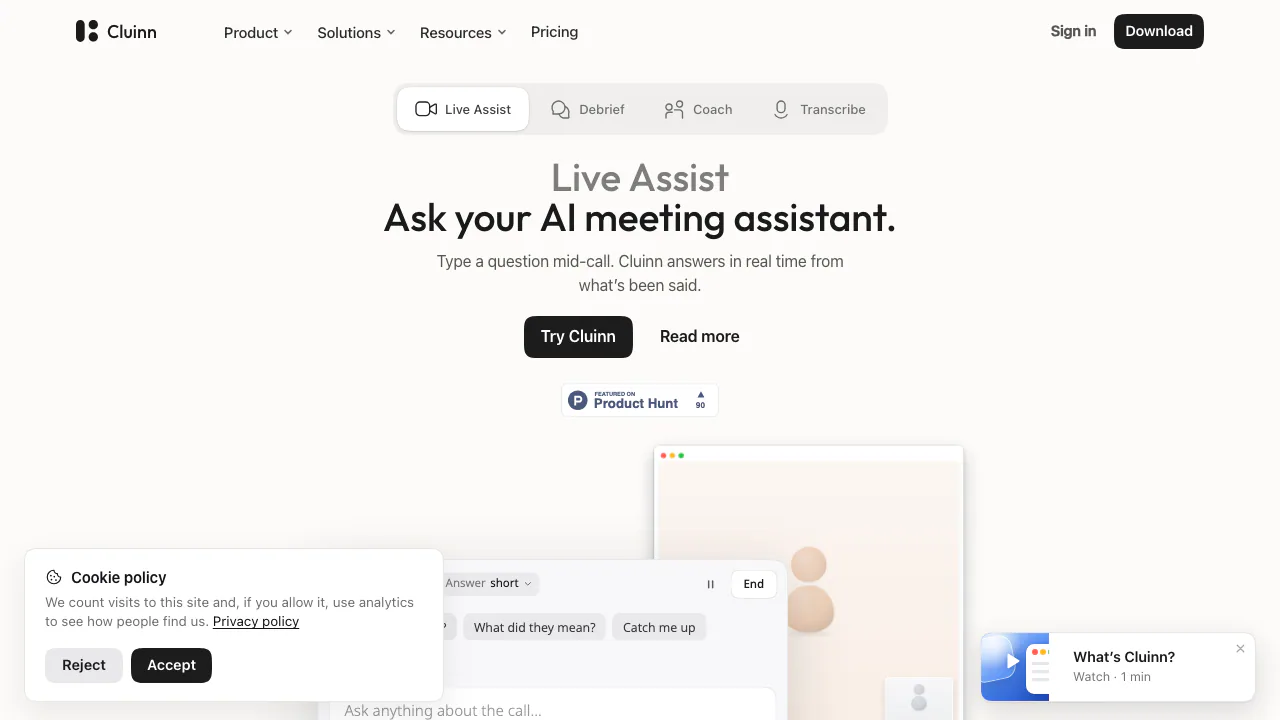
Cluinn ist ein KI-Meeting-Assistent für den Mac. Die App hört Mikrofon und Systemton mit, schreibt das Gespräch mit und beantwortet währenddessen Fragen zum bisher Gesagten. Danach können Sie Aufgaben herausziehen, frühere Gespräche durchsuchen und eine Nachfassmail entwerfen. Zusätzlich gibt es eine Diktierfunktion für andere Mac-Apps. Die Website dient dem Download und der Kontoverwaltung.
Anbieter ist QooQee Inc. aus Toronto. Cluinn passt zu Einzelpersonen mit vielen Kundengesprächen, Interviews oder Projektabstimmungen. Voraussetzung sind macOS 12 oder neuer und Apple silicon ab M1; Intel-Macs werden nicht unterstützt.
Antworten im laufenden Gespräch erhalten
Live Assist berücksichtigt das Gespräch seit Beginn und merkt sich den Kontext von Rückfragen. So lässt sich etwa ein genannter Termin wiederfinden, während die Besprechung weiterläuft. Smart Cards weisen von selbst auf unbeantwortete Fragen, widersprüchliche Zahlen oder Zusagen ohne Datum hin.
Sprecher werden getrennt gekennzeichnet. Die Trennung erfolgt auf dem Mac, Namen können aus Aufnahmen des Meeting-Fensters auf Servern gelesen werden; Stimmprofile werden laut Anbieter nicht gespeichert. Optional bezieht Visual awareness einen Screenshot in eine Frage ein. Das frei verschiebbare Panel kann bei einer Bildschirmfreigabe sichtbar sein: Nutzen Sie dafür einen nicht geteilten Bildschirm.
Datenschutz vor der ersten Aufnahme prüfen
Lokale Transkription wird auf unterstützten Macs mit aktivem kostenpflichtigem Tarif eingesetzt, soweit möglich. In der Testphase oder bei nicht verfügbarem lokalem Modell geht Audio zur Transkription an Server und wird anschließend verworfen. KI-Fragen, Textbereinigung, Zusammenfassungen und Coach senden weiterhin Text an Server und KI-Anbieter. Manche Anbieter dürfen Daten kurz für Sicherheitsprüfungen behalten. Cluinn erklärt, Inhalte nicht zum KI-Training zu verwenden.
Gespräche und Transkripte liegen lokal. Das optionale verschlüsselte Backup ist zunächst aus und speichert bei Aktivierung eine Kopie in den USA, niemals Audio. Noch nicht transkribierte Gesprächsfragmente warten lokal und werden nach Verarbeitung gelöscht. Einstellungen, Personas, Textbausteine und Wörterbuch synchronisieren separat in für den Betreiber lesbarer Form. Lesen Sie die Datenschutzerklärung und klären Sie die erforderliche Zustimmung. Die Inhalte gehören Ihnen; automatische Antworten müssen geprüft werden.
Nachfassen und Gesprächsgewohnheiten verbessern
Debrief erstellt Aufgaben mit Kontrollkästchen, Erinnerungen und Kernpunkte. Gespräche unter ungefähr 90 Sekunden erhalten diese Auswertung nicht. Fragen Sie ein gespeichertes Gespräch nach Vereinbarungen oder einer Nachfassmail. Gesprächsübergreifende Antworten zeigen verwendete Anrufe; ein Chat lässt sich auf bis zu acht beschränken. Ordner, Farbmarkierungen und Transkriptsuche erleichtern die Ablage.
Coach prüft selbst gesetzte Ziele wie „Jedes Gespräch mit einem datierten nächsten Schritt abschließen“. Wiederkehrende Muster, zitierte Momente und Formulierungsvorschläge helfen bei der Nachbereitung; Hinweise sind live, danach oder beides möglich. Auf Pro oder im Test gespeicherte Transkripte bleiben unter Basic lesbar und herunterladbar. PDF-Exporte von KI-Antworten benötigen Pro.
Auch E-Mails und Dokumente diktieren
Transcribe fügt bereinigten Text am Cursor ein. Personas wählen den Ton je App oder Website, das Wörterbuch verbessert Fachbegriffe und Snippets erweitern kurze Auslöser zu gespeicherten Texten. Unterstützt werden 35 Diktiersprachen, mit regionalen Varianten 39 Optionen, automatische Erkennung und Smart translation anhand der Fenstersprache. Das ist keine separat verifizierte Liste der Meeting-Sprachen.
Ein erstes Meeting einrichten
- Folgen Sie der Installationsanleitung: DMG laden, nach Applications ziehen und anmelden.
- Bedienungshilfen, Mikrofon sowie Bildschirm-/Systemaudiozugriff erlauben; Sprache und Backup wählen. Teilnehmende vor dem Mitschreiben informieren.
- Mit Pro oder berechtigtem Test ein Meeting starten. Zoom, Meet, Webex, GoTo Meeting, Whereby, Slack huddles, Discord und Teams im Browser werden erkannt: Preset wählen, Start drücken. Andere Apps oder übersehene Teams-Desktopanrufe öffnen Sie mit Command + Rückwärtsschrägstrich.
- Eine konkrete Frage stellen und anschließend Namen, Zahlen, Zuständige und Termine im Transkript kontrollieren.
Zum Diktieren den Cursor in ein Textfeld setzen und Command + Shift + Leertaste drücken. Einfügen, Kopieren oder beides ist möglich; ein eigener KI-API-Schlüssel ist nicht nötig.
Tarif und Grenzen passend zum Bedarf wählen
Stand 01.11.2026 nennt die Preisseite Basic mit 9 USD monatlich oder 84 USD jährlich, Pro mit 15 USD monatlich oder 120 USD jährlich. Die Jahrespreise entsprechen 7 beziehungsweise 10 USD pro Monat bei jährlicher Zahlung. Steuern und Checkout gelten; dies sind keine Europreise. Basic umfasst Diktieren, Pro zusätzlich Calls, gespeicherte KI-Chats, Coach und Antwort-PDFs.
Der berechtigte 14-Tage-Test verlangt ein Zahlungsmittel und wird ohne Kündigung zum gewählten Abo. Er umfasst Pro sowie insgesamt zehn Gesprächs- und drei Diktierstunden. Aktuelle bezahlte Fair-Use-Grenzen: 60 Gesprächsstunden im Kalendermonat, drei Stunden je Gespräch, 50 Fragen je gespeichertem Anruf; Live-Fragen sind ungezählt. Diktieren: 40 Stunden monatlich, etwa fünf täglich, zehn Minuten je Aufnahme. Monatskontingente erneuern sich am Ersten; Kontobedingungen können abweichen, siehe Nutzungsbedingungen. Testkündigung beendet den Zugang sofort, bezahlte Kündigung erst nach dem bezahlten Zeitraum; Erstattungen richten sich nach Richtlinie und geltendem Recht.
Häufige Fragen
Ist Cluinn kostenlos?
Der Download ist kostenlos. Diktieren und neue Gesprächsaufnahmen erfordern einen Tarif oder berechtigten Test mit Zahlungsmittel und anschließender Verlängerung.
Muss ein Bot am Meeting teilnehmen?
Nein, Cluinn erfasst Audio auf Ihrem Mac. Informieren Sie dennoch die Beteiligten und achten Sie auf das Panel bei Bildschirmfreigaben.
Bleiben alle Daten auf meinem Mac?
Nein. Lokale Transkription hat Voraussetzungen; KI-Textverarbeitung, bestimmte Bildschirmfunktionen und optionales Backup verwenden Server.
Offizielle Hilfe
- Hilfezentrum: Funktionsanleitungen und Fehlerbehebung.
- Support kontaktieren: Konto-, Abrechnungs- und Technikfragen.
Ähnliche Tools
KI-Meeting-Assistenten →
TheySaidFreemium
Nutzerprobleme mit KI-geführten Tests und nachvollziehbaren Antworten untersuchen.
Strawberry BrowserFreemium
Desktop-Browser mit KI-Assistenten für Recherche, wiederkehrende Aufgaben und überprüfte Aktionen in deinen Webanwendungen.
LoquiFreemium
Natürlich sprechen und überarbeiteten Text direkt in der aktuellen App einfügen.
ParrotKostenlos
Gespräche aufnehmen, lokal transkribieren und Vereinbarungen anhand der Originalstellen prüfen.
EarnoteFreemium
Aufnahmen in strukturierte Notizen, Aufgaben, Lernkarten und PDF-Lernzettel verwandeln.