

Hemory部分免費
用可搜尋的對話記憶,協助後續整理與 AI 工作。
Dictantor 錄音轉文字:搜尋逐字稿並回到原始音訊
為支援的歐洲語言建立可搜尋的錄音筆記;官方目前未列出中文轉錄。
Dictantor 是做什麼的?用白話說明
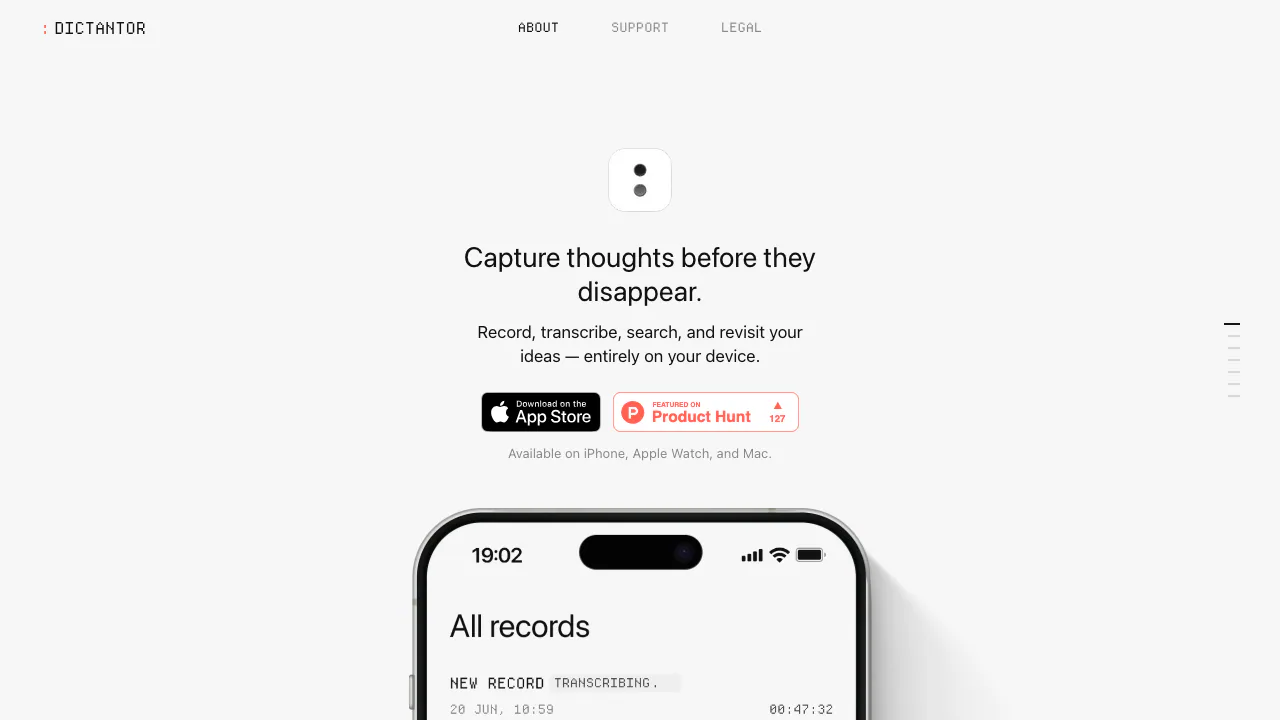
Dictantor 就像一本可以搜尋內容的錄音筆記本。你錄下訪談、課堂或突然想到的點子,應用程式把支援語言的聲音整理成文字;之後搜尋一句話,就能回到那段音訊確認原意。網站負責介紹與下載入口,實際錄音、轉錄和查找在 iPhone、Apple Watch 與 Mac 上操作。
官方轉錄範圍是 25 種歐洲語言,目前沒有列出中文或廣東話。 對台灣使用者來說,它比較適合處理英文或其他受支援語言的課程與訪談,不能直接當作中文逐字稿工具。這項限制應在下載前先確認。
先看語言與裝置,再判斷是否適合
英文、德文、法文、西班牙文、義大利文、葡萄牙文、荷蘭文、波蘭文與俄文等都在官方名單中,完整 25 種語言可至支援頁查閱。美國商店將介面語言列為英文,iPhone 版本需要 iOS 26.0 或以上;介面語言、轉錄語言與摘要支援條件不能視為同一件事。
截至 2026 年 9 月 10 日,美國 App Store 頁面顯示 Free,說明不需要 Dictantor 帳號或訂閱。台灣商店的價格與可下載狀態未另行核實,應以自己的商店為準。官網標示單次錄音可達 120 分鐘,免費並不等於無限時長。
從手機、手錶或 Mac 留下可查找的記錄
在 iPhone 開啟 Dictantor 後開始錄音。即時動態可以追蹤錄音狀態,手機鎖定時也能繼續;動作按鈕與捷徑提供其他啟動途徑。
Apple Watch 可以從應用程式或錶面複雜功能開始錄音,停止後將檔案傳到配對的 iPhone,再由手機轉錄。若顯示等待傳送,音檔會暫留手錶,待手機可用時再繼續。
Mac 在取得權限並開始錄音後,可以擷取麥克風與系統音訊。選用的行事曆權限則用來提供本機會議提醒。彩色文字段落區分自己的聲音和其他人的聲音,不代表能逐一辨識所有講者。
用搜尋找到引言,核對後匯出
你可以搜尋所有轉錄文字中的短語,開啟符合的段落,再播放對應時間點的原音。整理訪談或課堂筆記時,這能協助你核對姓名、數字和上下文,不必每次都從頭重聽。
開啟錄音後使用匯出,可分享音訊、文字稿或兩者。也能複製帶時間戳記的文字,以及把摘要分享為純文字。這些方式能把材料帶到下一個工作環節,但沒有足夠證據宣稱它直接整合特定筆記平台或提供公開 API。
有逐字稿,不一定就有 AI 摘要
Insights 可為受支援的文字稿產生摘要、重點與行動項目,需要相容裝置、已可用且啟用的 Apple Intelligence,以及受支援的文字稿語言;iPhone 說明另列 iOS 26 或更新版本。
若沒有顯示 Insights,基本錄音、轉錄、播放、搜尋及匯出仍可使用。選擇工具時,應將「能否錄音轉文字」和「能否自動整理重點」分開檢查。
離線處理與 iCloud 同步的界線
核心處理在 iPhone 或 Mac 端完成,官方表示不把錄音交給自家內容伺服器或雲端 AI,應用程式也不使用追蹤服務。跨裝置資料庫則可經私人 iCloud 容器同步,需在 iPhone、Mac 使用相同 Apple 帳號並開啟 iCloud Drive。
同步會受到網路、儲存空間、裝置狀態及 Apple 服務影響。刪除錄音會傳遞到同步裝置;單純移除應用程式不保證其他副本消失。條款允許個人與專業用途,使用者保有內容所有權,並負責取得必要的錄音同意。
常見問題
Dictantor 能在 iPhone 將中文錄音轉成文字嗎?
官方目前未列出中文支援。若主要需求是中文逐字稿,不能因為它有 iPhone 版本就認定符合需求。
可以免費將錄音轉文字嗎?
已核實的美國商店顯示免費且無需訂閱;台灣價格以當地商店為準。官網另標示錄音可達 120 分鐘。
可以邊看文字邊回到錄音中的句子嗎?
可以。搜尋轉錄內容並開啟對應段落,就能利用時間位置回聽原音,適合確認引用內容。
官方資源與產品交流
- 官方支援與完整語言清單:同步、Watch 傳送與匯出說明。
- 隱私權政策:資料儲存與刪除方式。
- 使用條款:內容權屬與使用責任。
- Product Hunt 官方討論:產品發布與回饋。
相關工具
AI生產力和文件工具 →
Sayble部分免費
在通話當下提供接話靈感,會後整理重點與待辦。
從研究問題、真實使用者訪談,到可以回查證據的研究發現。

Wispr Flow部分免費
在幾乎任何應用程式中口述成文,並逐步適應你的專有詞彙
Krisp部分免費
即時降低通話噪音,並轉寫會議、產生摘要與待辦
Granola部分免費
無需會議機器人,把個人速記與轉寫合成可編輯紀要