

OpenVidsMiễn phí
Mô tả yêu cầu bằng văn bản và tự kiểm tra từng thay đổi trong bản dựng.
OpenScreen: phần mềm quay màn hình miễn phí cho video hướng dẫn
Quay thao tác, chỉnh con trỏ và thêm phụ đề tại máy để hoàn thiện video demo
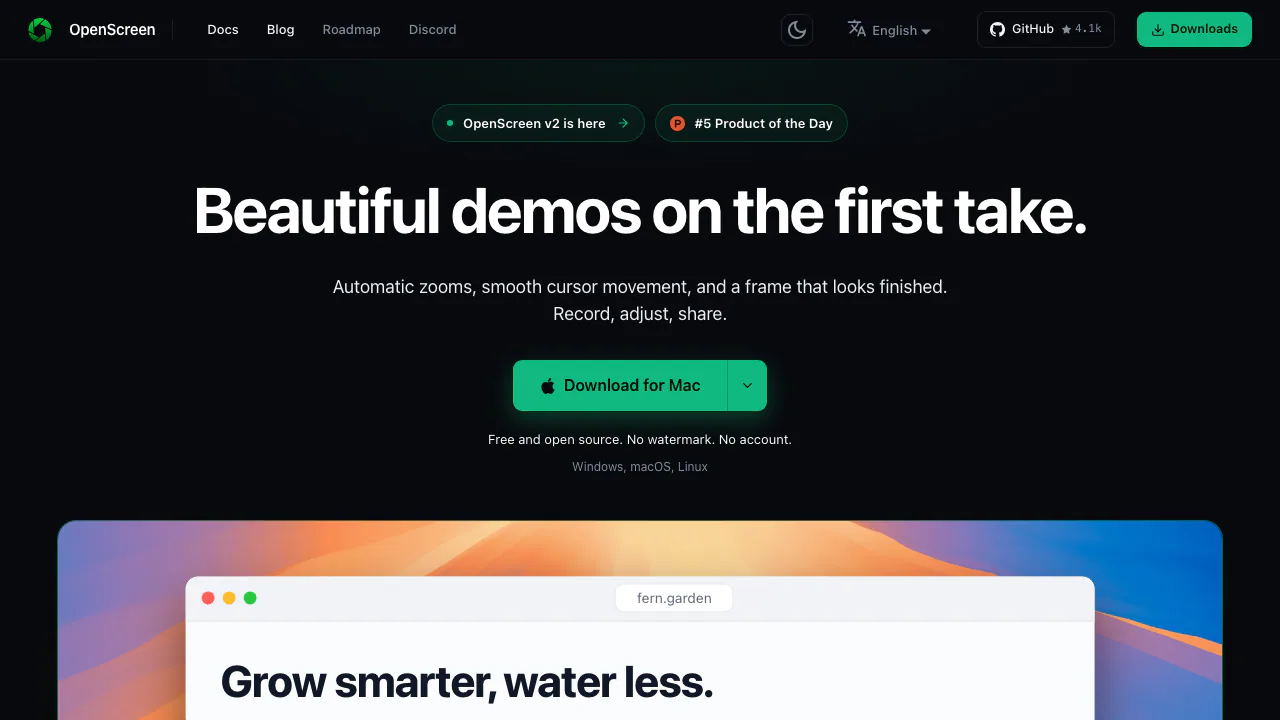
OpenScreen là phần mềm quay màn hình miễn phí dành cho video hướng dẫn thao tác và demo sản phẩm. Bạn có thể ghi hình, cắt đoạn thừa, chỉnh con trỏ, thêm phụ đề rồi xuất video trong cùng một ứng dụng máy tính. AI chỉnh sửa là lựa chọn bổ sung, sử dụng tài khoản và khóa API của bạn.
OpenScreen dùng để làm gì, hiểu đơn giản?
Giả sử bạn cần chỉ cho khách hàng cách dùng một tính năng: hãy thao tác trên máy, ghi lại, phóng to chỗ bấm và thêm lời giải thích. OpenScreen giúp biến bản quay đó thành video người xem có thể làm theo. Website cung cấp bản tải và tài liệu; quay và chỉnh sửa diễn ra trong ứng dụng đã cài đặt.
Đây là dự án mã nguồn mở do cộng đồng duy trì. Điểm đáng chú ý là quy trình từ ghi hình đến hoàn thiện bản demo, phù hợp với người làm sản phẩm, giảng viên, lập trình viên và nhóm hỗ trợ.
Quay thử một quy trình có cả hình và tiếng
Hãy chuẩn bị cửa sổ cần trình bày rồi quay một đoạn ngắn để kiểm tra trước:
- Mở bảng điều khiển ghi hình, chọn toàn màn hình hoặc một cửa sổ. Trên Linux, chọn nguồn trong hộp thoại chia sẻ của hệ thống mỗi lần quay.
- Bật micrô, âm thanh hệ thống và webcam nếu cần; kiểm tra thanh mức âm của micrô.
- Bắt đầu sau đếm ngược. Khi xong, nhấn Stop rồi Open Studio để chỉnh sửa.
- Dùng T thêm vùng cắt trên dòng thời gian, kéo mép vùng để bỏ phần chuẩn bị hoặc chờ đợi.
- Lưu dự án
.openscreentrước khi xuất video, để còn sửa lại sau.
Webcam được ghi thành một luồng riêng, nên có thể đổi cách bố trí về sau. Chưa có thao tác chọn vùng tùy ý trước khi quay: cần quay màn hình hoặc cửa sổ rồi cắt khung từng clip trong trình biên tập. Hướng dẫn bắt đầu chính thức giải thích trình tự này.
Làm rõ thao tác thay vì chỉ ghi lại màn hình
Chế độ con trỏ có thể chỉnh sửa lưu chuyển động và lần bấm riêng, cho phép đổi kích thước, kiểu dáng, độ mượt và hiệu ứng bấm sau khi quay. Chế độ con trỏ hệ thống ghi trực tiếp hình con trỏ vào video.
Tự động phóng to dựa trên các lần bấm và quy tắc cố định, không dùng mô hình AI hay mạng. Bạn vẫn cần kiểm tra điểm lấy nét, thời điểm và mức phóng to. Có thể thêm vùng tốc độ, chữ, ảnh, mũi tên và lớp làm mờ hình chữ nhật hoặc elip để che thông tin.
Nền, khoảng đệm, bóng đổ và góc bo giúp bố cục gọn hơn. Webcam có thể nằm trong khung nhỏ, cạnh màn hình, xếp dọc hoặc chiếm toàn khung trong đoạn Full Camera.
Giữ chữ dễ đọc khi xuất MP4 hoặc GIF
Chọn tỉ lệ trong Composition trước, chẳng hạn 16:9, 9:16 hoặc 1:1. Đổi định dạng xuất không tự đổi tỉ lệ. MP4 dùng H.264, có các lựa chọn 720p, 1080p, Source và 24/30/60 fps; GIF động có tùy chọn kích thước và lặp.
Source dựa vào phần hình thực tế sau khi cắt của clip nhỏ nhất để tránh phóng lớn không cần thiết. Chọn độ phân giải cố định có thể làm giãn hình nhỏ và ứng dụng sẽ cảnh báo. Khi xuất xong, dùng Show in folder mở tệp, kiểm tra chữ nhỏ, âm thanh và chỗ nối. Giữ dự án gốc vì MP4/GIF là kết quả đã ghép.
Tạo phụ đề tại máy và cắt video bằng bản chép lời
OpenScreen dùng whisper.cpp để nhận dạng giọng nói trên máy. Lần đầu cần tải mô hình khoảng 264 MB; sau đó việc chép lời có thể chạy ngoại tuyến. Có thể tự nhận diện hoặc chọn ngôn ngữ. Hãy sửa tên sản phẩm, số và thuật ngữ trước khi dùng làm phụ đề.
Chọn từ hoặc đoạn trong bản chép lời rồi nhấn Delete/Backspace để bỏ khoảng tương ứng khỏi phần phát và xuất. Khoảng im lặng cũng có thể bỏ hoặc khôi phục; đây là chỉnh sửa không phá hủy trên dòng thời gian.
Phụ đề cho phép chỉnh kiểu chữ, màu, nền và vị trí nhưng được gắn cố định vào hình, không xuất riêng SRT/VTT. Dịch phụ đề cần mô hình kết nối và gửi văn bản ra ngoài; danh sách đích dịch được tài liệu công bố chưa có tiếng Việt. Xem tài liệu phụ đề và chỉnh sửa bằng văn bản.
AI tùy chọn: tự cung cấp khóa, kiểm tra dữ liệu gửi đi
Quay, chỉnh sửa thủ công, phóng to tự động, chép lời tại máy và xuất video không cần khóa AI. Muốn dùng trợ lý, mở bảng chat trong chế độ Edit, vào cài đặt AI, chọn nhà cung cấp rồi nhập API key. Các lựa chọn gồm OpenAI, Anthropic, Gemini, Mistral, OpenRouter, MiniMax và điểm cuối tương thích.
Trợ lý có thể đọc dòng thời gian, bản chép lời và thực hiện cắt, phóng to, đổi tốc độ, chú thích hoặc sắp xếp clip. Công tắc chỉnh sửa dự án kiểm soát quyền ghi; Ctrl/Cmd+Z hoàn tác thay đổi. Smart cuts dùng trợ lý này, khác với phóng to theo quy tắc.
Theo kiểm tra ngày 13/10/2026, phần mềm không có gói trả phí; dịch vụ API ngoài có thể tính phí riêng. Bản quay nằm trên đĩa, nhưng tin nhắn và dữ liệu dự án mà AI đọc được gửi đến nhà cung cấp đã kết nối. Ứng dụng còn truy cập mạng để lấy phông chữ, tải mô hình lần đầu và kiểm tra cập nhật. Đọc hướng dẫn kết nối AI trước khi cấu hình.
Máy nào chạy được và ai nên dùng?
Windows x64 cần tối thiểu Windows 10 1903; cơ chế ghi hình gốc cần 2004 trở lên. Nhà phát triển khuyên dùng Microsoft Store. RAM tối thiểu 8 GB, khuyến nghị 16 GB.
Mac hỗ trợ Intel và Apple Silicon từ macOS 13, nhưng micrô cần macOS 15 trở lên; con trỏ chỉnh sửa được còn cần quyền Accessibility. Linux x64 cần PipeWire, xdg-desktop-portal và quyền phù hợp để ghi âm hệ thống, lần bấm. Tốc độ xuất phụ thuộc phần cứng.
Công cụ hợp với demo và hướng dẫn trên máy tính. Chưa có ứng dụng di động, phát trực tiếp, kho lưu trữ đám mây, không gian nhóm hay liên kết chia sẻ được lưu trữ sẵn.
Câu hỏi thường gặp
OpenScreen có miễn phí và không watermark không?
Có. Ngày 13/10/2026, tài liệu chính thức xác nhận không có gói trả phí, watermark hay yêu cầu tài khoản; được dùng cá nhân và thương mại theo MIT. Khi phân phối phần mềm phải giữ thông báo bản quyền và cấp phép. MIT không cấp quyền đối với nội dung của bên khác mà bạn ghi lại; API AI ngoài tính riêng.
Có quay màn hình kèm tiếng trên Mac không?
Có các nguồn micrô và âm thanh hệ thống, nhưng micrô cần macOS 15 trở lên. macOS 13 chạy được ứng dụng chưa có nghĩa là đáp ứng điều kiện thu micrô. Kiểm tra mức âm và nghe thử đoạn ngắn trước khi quay dài.
Có tạo phụ đề tự động miễn phí không?
Có thể chép lời tại máy sau khi tải mô hình, không cần thuê API để thực hiện bước này. Cần kiểm tra lại kết quả. Phụ đề được gắn vào video, không lưu riêng SRT/VTT; không nên nhầm nhận dạng lời nói với hỗ trợ dịch sang tiếng Việt.
Chọn xuất MP4 thế nào để tránh chữ bị mờ?
Kiểm tra phần hình còn lại sau khi cắt và cân nhắc Source. Ép một clip nhỏ lên 1080p không tự tạo thêm chi tiết. Hãy mở tệp xuất để xem chữ ở kích thước hiển thị dự kiến.
Tài liệu chính thức và cộng đồng
- Cài đặt và yêu cầu hệ thống: xem điều kiện và quyền theo nền tảng.
- Mã nguồn và báo lỗi trên GitHub: theo dõi cập nhật, vấn đề đã biết.
- Cộng đồng Discord chính thức: trao đổi cách dùng và phát triển.
Công cụ liên quan
Công cụ AI chỉnh sửa video và quy trình dựng phim →
LaunchReelTrả phí
Dựng video nói trước máy quay và video ra mắt sản phẩm bằng Claude Code.
SocialGPTTrả phí
Ra lệnh dựng video bằng chữ, rồi tự kiểm tra bản cuối.
SupacutTrả phí
Sắp xếp phỏng vấn và xuất bản dựng thô có thể chỉnh sửa
FramefieldsMiễn phí
Viết video bằng TypeScript, kiểm tra khung hình và kết xuất trực tiếp trên GPU.
LookoutMiễn phí
Phát hiện tin nhắn cần chú ý trong Slack và thực hiện hành động do nhóm lựa chọn.