

OpenVidsGratis
Arahkan edit lewat teks dan tetap pegang kendali atas hasil di timeline.
OpenScreen: perekam layar PC gratis untuk tutorial dan demo
Rekam layar, rapikan penjelasan lewat transkrip, dan ekspor video tanpa watermark.
OpenScreen itu untuk apa?
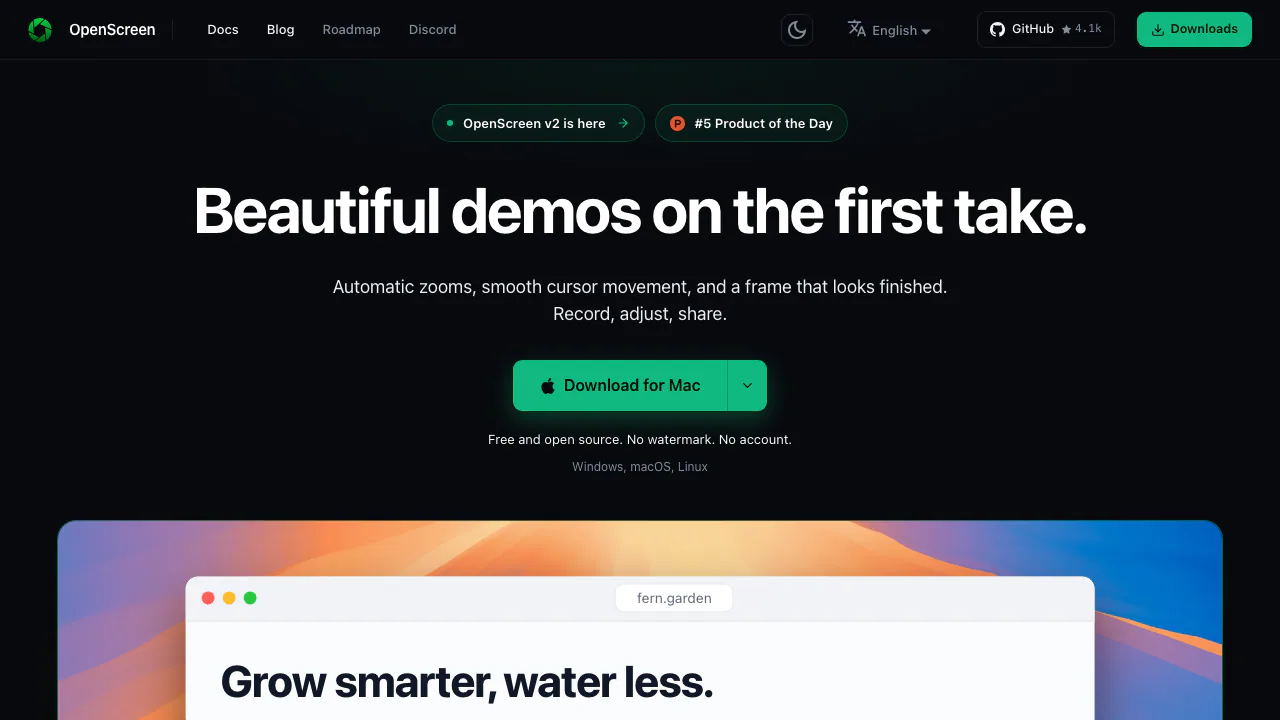
OpenScreen adalah perekam layar PC sekaligus editor video untuk mengubah aktivitas di komputer menjadi tutorial atau demo produk. Anda merekam layar atau jendela aplikasi, menambahkan narasi, lalu merapikan potongan, zoom, kursor, dan subtitle di aplikasi yang sama. Situs getopenscreen.com menyediakan unduhan serta panduan; perekaman berlangsung melalui aplikasi desktop yang dipasang di komputer.
Alat ini cocok untuk pengajar, pengembang, pembuat konten, dan tim dukungan yang perlu menjelaskan langkah kerja. Misalnya, Anda dapat memperlihatkan cara mengubah pengaturan sekaligus hasilnya. OpenScreen tidak menyediakan siaran langsung, ruang kerja tim, penyimpanan cloud, atau tautan tontonan yang otomatis dihosting.
Cocokkan perangkat sebelum merekam
Windows x64 didukung mulai Windows 10 1903, tetapi penangkapan native memerlukan Windows 10 2004, build 19041, atau lebih baru. Dokumentasi menyarankan pemasangan lewat Microsoft Store. Kebutuhan RAM minimum adalah 8 GB dan rekomendasinya 16 GB; driver grafis terintegrasi yang lama dapat bermasalah. Karena itu, jangan menganggap aplikasi ini pasti ringan untuk semua laptop.
Untuk Mac, tersedia dukungan Intel dan Apple Silicon mulai macOS 13. Namun, perekaman mikrofon memerlukan macOS 15 atau lebih baru. Kursor yang dapat diedit membutuhkan izin Accessibility, sedangkan izin perekaman layar mengikuti versi macOS.
Pada Linux x64, diperlukan PipeWire dan xdg-desktop-portal. Audio sistem bergantung pada server suara PipeWire, dan perekaman klik membutuhkan izin membaca data mouse. Buat rekaman uji singkat agar Anda bisa memastikan gambar dan suara benar sebelum memulai penjelasan panjang.
Cara membuat tutorial dari rekaman pertama
- Unduh serta pasang versi sesuai sistem, kemudian buka panel perekaman.
- Pilih layar penuh atau satu jendela. Pada Linux, dialog berbagi milik sistem digunakan setiap kali merekam.
- Aktifkan mikrofon, suara sistem, atau webcam sesuai kebutuhan. Periksa indikator mikrofon sebelum mulai.
- Jalankan langkah yang ingin dijelaskan setelah hitung mundur, lalu hentikan rekaman.
- Buka Open Studio, putar hasilnya, dan tekan T untuk menambahkan area pemotongan. Geser tepinya agar bagian yang tidak diperlukan terlewati.
Tidak ada pemilihan area persegi panjang langsung sebelum merekam. Rekam layar atau jendela terlebih dahulu, lalu crop bingkai klip di editor. Webcam dapat ditempatkan di atas layar, berdampingan, atau dalam susunan vertikal.
Untuk tutorial pertama, pilih satu tugas yang mempunyai awal dan hasil yang jelas. Sesudah memotong, periksa apakah penonton masih bisa mengikuti urutan tindakan. Tampilan yang rapi tidak akan membantu jika langkah penting ikut terhapus.
Perjelas klik, kursor, dan tampilan demo
Zoom otomatis dibuat dari klik yang direkam dengan aturan tertentu. Fitur ini tidak memakai model AI, tidak memerlukan API, dan tidak memahami makna adegan. Anda tetap bisa mengubah kedalaman, titik fokus, serta gerakan kamera pada zoom yang dihasilkan.
Mode kursor yang dapat diedit menyimpan gerakan terpisah dari gambar. Sesudah merekam, Anda dapat mengatur ukuran, penghalusan gerak, dan efek klik. Mode kursor sistem justru menanamkan kursor ke dalam video. Pilih mode dan izin yang tepat sejak awal jika ingin merapikan gerak mouse setelah pengambilan.
Editor juga mendukung teks, panah, gambar, serta perubahan kecepatan pada bagian tertentu. Latar, padding, bayangan, dan sudut membulat membantu menyusun tampilan. Masker blur persegi panjang atau oval bisa dipakai untuk menutup informasi tertentu; putar seluruh bagian tersebut untuk memastikan posisi masker tetap sesuai saat jendela bergerak atau gambar diperbesar.
Pangkas penjelasan melalui transkrip dan subtitle
Transkripsi berjalan di komputer melalui whisper.cpp. Penggunaan pertama mengunduh model sekitar 264 MB; setelah itu, transkripsi dapat bekerja offline. Anda dapat membuat transkrip per klip dengan pendeteksian bahasa otomatis atau menentukan bahasa secara langsung.
Pilih kata atau rentang teks, kemudian tekan Delete atau Backspace untuk melewatkan bagian video terkait saat diputar dan diekspor. Rekaman asli tidak dirusak, sehingga potongan yang dilewati dapat dikembalikan. Bagian hening juga dapat dihapus atau dipulihkan. Dengarkan hasil sambungannya supaya kalimat tidak terputus pada tempat yang janggal.
Subtitle mengikuti transkrip dan bisa diatur font, ukuran, warna, latar, serta posisinya. Teks ini menyatu dengan gambar video hasil ekspor. Penonton tidak dapat mematikannya, dan OpenScreen tidak mengekspor file SRT atau VTT terpisah. Jika platform kursus meminta file subtitle tersendiri, perhitungkan batas ini sebelum memilih alur kerja.
AI pilihan, biaya API, dan data yang dikirim
Rekaman, transkripsi, serta rendering video dilakukan secara lokal. Untuk memakai asisten AI, buka panel chat dalam mode edit, pilih penyedia pada pengaturan AI, lalu masukkan API key milik Anda. Asisten dapat membaca informasi proyek dan menerapkan pemotongan, zoom, perubahan kecepatan, serta anotasi yang bisa dibatalkan. Smart cuts bergantung pada asisten tersebut; zoom otomatis berdasarkan klik tetap bekerja tanpa AI.
Berdasarkan dokumentasi yang diperiksa pada 13 Oktober 2026, aplikasi tidak memiliki paket premium, watermark, atau kewajiban membuat akun. Lisensi MIT mengizinkan penggunaan pribadi dan komersial, tetapi tidak memberikan hak atas materi pihak lain yang ikut terekam. Pemakaian API pilihan mengikuti tarif penyedia masing-masing; tidak ada satu harga API universal untuk semua pengguna.
Saat Anda meminta bantuan AI, pesan serta data proyek yang dibaca, termasuk transkrip dan timeline, dapat dikirim langsung ke penyedia. Terjemahan subtitle juga mengirim teksnya. File video tetap di disk lokal. Aplikasi masih dapat mengakses jaringan untuk mengunduh model, mengambil font, dan memeriksa pembaruan, sehingga seluruh aplikasi tidak dapat dianggap selalu tanpa koneksi.
Simpan proyek lalu ekspor MP4 atau GIF
Simpan .openscreen untuk mempertahankan proyek yang bisa diedit kembali. Sesudah itu, tentukan rasio seperti 16:9, 9:16, atau 1:1 pada komposisi. Pilihan format ekspor tidak otomatis mengubah rasio tersebut.
Ekspor MP4 H.264 tersedia pada 720p, 1080p, atau Source, dengan 24, 30, maupun 60 fps. GIF dapat digunakan untuk animasi singkat. Source mempertimbangkan ukuran nyata klip setelah crop; menaikkan area kecil menjadi 1080p tidak menciptakan detail baru.
Kecepatan ekspor bergantung pada perangkat. Linux dapat memakai encoding perangkat lunak jika dukungan GPU tidak sesuai. Buka folder hasil, lalu periksa teks antarmuka yang kecil, suara, subtitle, dan titik potongan sebelum mengunggah video ke tujuan pilihan Anda.
Pertanyaan yang sering diajukan
Apakah OpenScreen gratis tanpa watermark?
Ya. Dokumentasi yang diperiksa pada 13 Oktober 2026 menyebut aplikasi gratis, termasuk untuk penggunaan komersial, tanpa watermark. Penyedia API yang Anda hubungkan untuk AI pilihan bisa mengenakan biaya sendiri.
Apakah OpenScreen bisa dipakai di Windows 7?
Windows 7 berada di bawah persyaratan yang didokumentasikan. Untuk Windows x64, batas minimum adalah Windows 10 1903, sementara penangkapan native memerlukan build 19041 atau versi yang lebih baru.
Apakah tersedia perekam layar untuk Android atau iPhone?
Tidak ada aplikasi OpenScreen untuk merekam layar ponsel. Produk ini menangkap layar atau jendela pada komputer Windows, macOS, dan Linux.
Dokumentasi dan komunitas resmi
- Unduh OpenScreen — pilih pemasang sesuai sistem.
- Panduan rekaman pertama — ikuti proses merekam dan mengedit.
- FAQ resmi tentang penggunaan dan privasi — periksa syarat, lisensi, dan batas produk.
- Repositori GitHub — kode sumber, rilis, dan pelaporan masalah.
- Komunitas Discord — diskusi dan bantuan komunitas.

LaunchReelBerbayar
Edit rekaman bicara dan buat video peluncuran produk melalui Claude Code.
SocialGPTBerbayar
Arahkan edit lewat chat, lalu rapikan sendiri di linimasa.
SupacutBerbayar
Susun wawancara dan ekspor rangkaian awal yang bisa diedit
FramefieldsGratis
Susun video dengan TypeScript, periksa frame, lalu render melalui GPU.
LookoutGratis
Temukan pesan penting di kanal Slack dan jalankan tindakan yang dipilih tim.