

OpenVidsZa darmo
Wydawaj polecenia tekstowe i kontroluj zmiany na edytowalnej osi czasu.
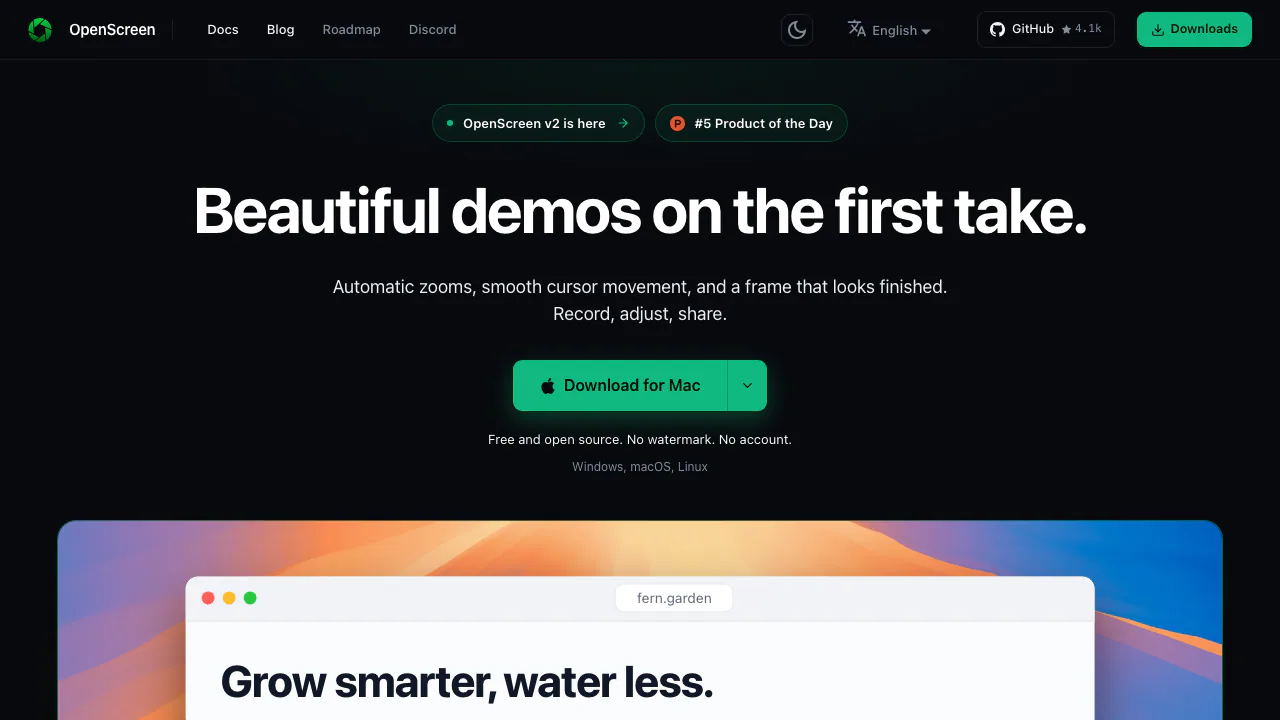
OpenScreen — program do nagrywania ekranu i montażu demo
Darmowe nagrywanie ekranu, czytelne zbliżenia i lokalne napisy w jednym edytorze.
Do czego służy OpenScreen? Proste wyjaśnienie
OpenScreen to darmowy program do nagrywania ekranu, który pomaga zamienić pokaz działania aplikacji w gotowy film instruktażowy. Nagrywasz pulpit albo okno programu, dodajesz komentarz głosowy, a następnie w tym samym narzędziu skracasz materiał, poprawiasz zbliżenia i przygotowujesz napisy. To aplikacja instalowana na komputerze; witryna getopenscreen.com udostępnia pobieranie i dokumentację.
Sprawdzi się przy prezentacji produktu, instrukcji dla klienta, szkoleniu lub wyjaśnieniu błędu. Szczególnie przydatne jest połączenie montażu osi czasu z edycją transkrypcji: nie musisz zachowywać każdej pomyłki z pierwszego nagrania. OpenScreen nie oferuje transmisji na żywo, przestrzeni zespołowej ani gotowych linków do filmów przechowywanych w chmurze.
Sprawdź system, zanim nagrasz szkolenie
Program obsługuje Windows, macOS i Linux, ale warunki dotyczące dźwięku oraz kursora różnią się między systemami:
- Windows x64: minimum Windows 10 1903; natywne przechwytywanie wymaga kompilacji 19041, czyli wersji 2004 lub nowszej. Dokumentacja zaleca Microsoft Store. Wymagane jest co najmniej 8 GB RAM, a zalecane 16 GB; starsze sterowniki grafiki zintegrowanej mogą sprawiać problemy.
- macOS: od wersji 13, na komputerach Intel i Apple Silicon. Nagrywanie mikrofonu wymaga macOS 15 lub nowszego. Edytowalny kursor potrzebuje uprawnienia Dostępność, a wymagane uprawnienia do przechwytywania ekranu zależą od wersji systemu.
- Linux x64: potrzebne są PipeWire i xdg-desktop-portal. Dźwięk systemowy zależy od PipeWire, a rejestrowanie kliknięć wymaga odpowiednich uprawnień do myszy.
Przed dłuższym materiałem warto zrobić krótką próbę i odsłuchać wynik. Oficjalna instrukcja instalacji opisuje warunki dokładniej; sama obecność aplikacji w systemie nie gwarantuje dostępności każdego źródła audio.
Od pierwszego ujęcia do czytelnej instrukcji
- Pobierz instalator odpowiedni dla systemu i uruchom panel nagrywania.
- Wybierz ekran albo konkretne okno. Linux korzysta z systemowego okna udostępniania przy każdym nagraniu. Nie ma natywnego wyboru prostokątnego obszaru: kadr można przyciąć później w edytorze.
- Włącz potrzebne źródła: mikrofon, dźwięk komputera lub kamerę. Sprawdź wskaźnik mikrofonu i wykonaj zaplanowane czynności po odliczaniu.
- Zatrzymaj nagrywanie i przejdź przez Open Studio do montażu. Odtwórz materiał, zaznacz fragment do wycięcia klawiszem T i ustaw jego granice.
- Zapisz projekt w formacie .openscreen, aby wrócić do montażu, a dopiero później eksportuj plik dla odbiorców.
Najłatwiej ocenić efekt, pokazując w jednym ujęciu jedno zadanie: na przykład zmianę ustawienia i jej rezultat. Po cięciu sprawdź, czy widz nadal widzi punkt wyjścia oraz końcowy efekt operacji.
Zbliżenia i kursor, które prowadzą widza
Automatyczne zbliżenia wykorzystują zapisane kliknięcia i ustalone reguły. Nie analizują znaczenia sceny za pomocą AI i nie potrzebują połączenia z dostawcą modelu. Możesz zmienić głębokość, punkt skupienia lub sposób ruchu kamery, a niepotrzebne zbliżenie usunąć.
Edytowalny kursor zachowuje ruch osobno od obrazu, dzięki czemu po nagraniu poprawisz jego rozmiar, wygładzanie i efekty kliknięć. Tryb kursora systemowego utrwala wskaźnik w obrazie i nie daje tych samych możliwości. Na osi czasu dodasz również strzałki, tekst, obrazy oraz fragmenty o zmienionej prędkości.
Tło, marginesy, cień i zaokrąglenia porządkują prezentację, a kamerę można umieścić nad ekranem lub obok niego. Prostokątne i owalne maski rozmycia pomagają zasłonić dane widoczne w kadrze. Po ich ustawieniu obejrzyj cały fragment, także podczas przesuwania okna lub zbliżenia.
Skracanie wypowiedzi i napisy z transkrypcji
OpenScreen rozpoznaje mowę lokalnie przez whisper.cpp. Pierwsze użycie pobiera model o wielkości około 264 MB; późniejsza transkrypcja może działać offline. Możesz uruchomić transkrypcję klipu i wskazać język zamiast korzystać z automatycznego rozpoznania.
W transkrypcji zaznaczasz słowa lub zakres i naciskasz Delete albo Backspace. Powiązany fragment jest pomijany w odtwarzaniu i eksporcie, bez niszczenia nagrania źródłowego. Podobnie usuniesz ciszę; pominięte fragmenty można przywrócić. Po takiej edycji warto odsłuchać połączenia zdań.
Napisy odzwierciedlają tekst transkrypcji. Ustawisz ich czcionkę, kolor, wielkość, tło i pozycję. Są jednak wypalane w obrazie: odbiorca nie wyłączy ich w odtwarzaczu, a program nie eksportuje oddzielnych plików SRT ani VTT.
Opcjonalna edycja AI i przepływ danych
W trybie edycji możesz otworzyć panel czatu, wybrać dostawcę w ustawieniach AI i podać własny klucz API. Asystent potrafi wykonywać odwracalne cięcia, zbliżenia, zmiany prędkości i adnotacje. Smart cuts korzysta z tego asystenta; zwykłe automatyczne zbliżenia działają niezależnie.
Według dokumentacji sprawdzonej 13 października 2026 r. aplikacja jest bezpłatna, bez konta, znaku wodnego i płatnego planu. Licencja MIT dopuszcza zastosowania osobiste oraz komercyjne, ale nie nadaje praw do cudzych treści nagrywanych na ekranie. Koszty opcjonalnego API zależą od wybranego dostawcy.
Nagrania pozostają na dysku. Po włączeniu AI do dostawcy mogą trafić wiadomości i odczytane dane projektu, w tym transkrypcja oraz oś czasu. Tłumaczenie napisów również wysyła tekst. Aplikacja może łączyć się z siecią także w celu pobrania modelu, czcionek i informacji o aktualizacjach; lokalne nagranie nie oznacza całkowitego braku połączeń.
Eksport gotowej demonstracji
W kompozycji wybierz proporcje, na przykład 16:9, 9:16 albo 1:1. Następnie eksportuj MP4 H.264 w 720p, 1080p lub rozdzielczości Source, z 24, 30 albo 60 klatkami na sekundę. Dla krótkiej animacji dostępny jest GIF. Format eksportu sam nie zmienia proporcji projektu.
Source uwzględnia rzeczywistą wielkość klipów po kadrowaniu; wymuszenie 1080p z małego fragmentu może powiększyć obraz bez dodania szczegółów. Wydajność zależy od sprzętu, a Linux może skorzystać z kodowania programowego. Po eksporcie otwórz folder wyniku, sprawdź czytelność interfejsu, dźwięk i końcowe cięcia.
Najczęstsze pytania
Czy OpenScreen jest bezpłatny i bez znaku wodnego?
Tak. Zgodnie z dokumentacją zweryfikowaną 13 października 2026 r. nie ma płatnego planu ani znaku wodnego. Oddzielne opłaty mogą dotyczyć własnego dostawcy API używanego do opcjonalnej edycji AI.
Czy można nagrać ekran z dźwiękiem i mikrofonem?
Tak, aplikacja obsługuje oba źródła, ale obowiązują warunki systemowe. Mikrofon na Macu wymaga macOS 15 lub nowszego, a dźwięk systemowy w Linuksie korzysta z PipeWire.
Czy OpenScreen nagrywa ekran telefonu?
Nie ma aplikacji do nagrywania Androida ani iPhone’a. To narzędzie do przechwytywania ekranu lub okna na komputerze.
Oficjalne materiały i społeczność
- Pobieranie OpenScreen — instalatory dla obsługiwanych systemów.
- Pierwsze nagranie i montaż — kolejność czynności w aplikacji.
- Oficjalne odpowiedzi i ograniczenia — licencja, prywatność i warunki używania.
- Repozytorium GitHub — kod, wydania i zgłaszanie błędów.
- Społeczność Discord — rozmowy i pomoc społeczności projektu.
Podobne narzędzia
Narzędzia AI do montażu i pracy z wideo →
LaunchReelPłatne
Montuj nagrania i twórz filmy produktowe z Claude Code w lokalnym Studio.
SocialGPTPłatne
Zleć pierwszy montaż AI i popraw go na osi czasu.
SupacutPłatne
Porządkuj wywiady i eksportuj edytowalny montaż wstępny
FramefieldsZa darmo
Twórz kompozycje w TypeScript, sprawdzaj klatki i renderuj wideo na GPU.
LookoutZa darmo
Wykrywaj istotne wiadomości w Slacku i uruchamiaj wybrane działania.