OpenVids免费
用文字指挥智能体剪片,在真实时间线上保留创作控制。
OpenScreen:带自动缩放和本地字幕的免费录屏软件
把桌面操作录成清晰的产品演示,支持本地字幕与可选 AI 剪辑
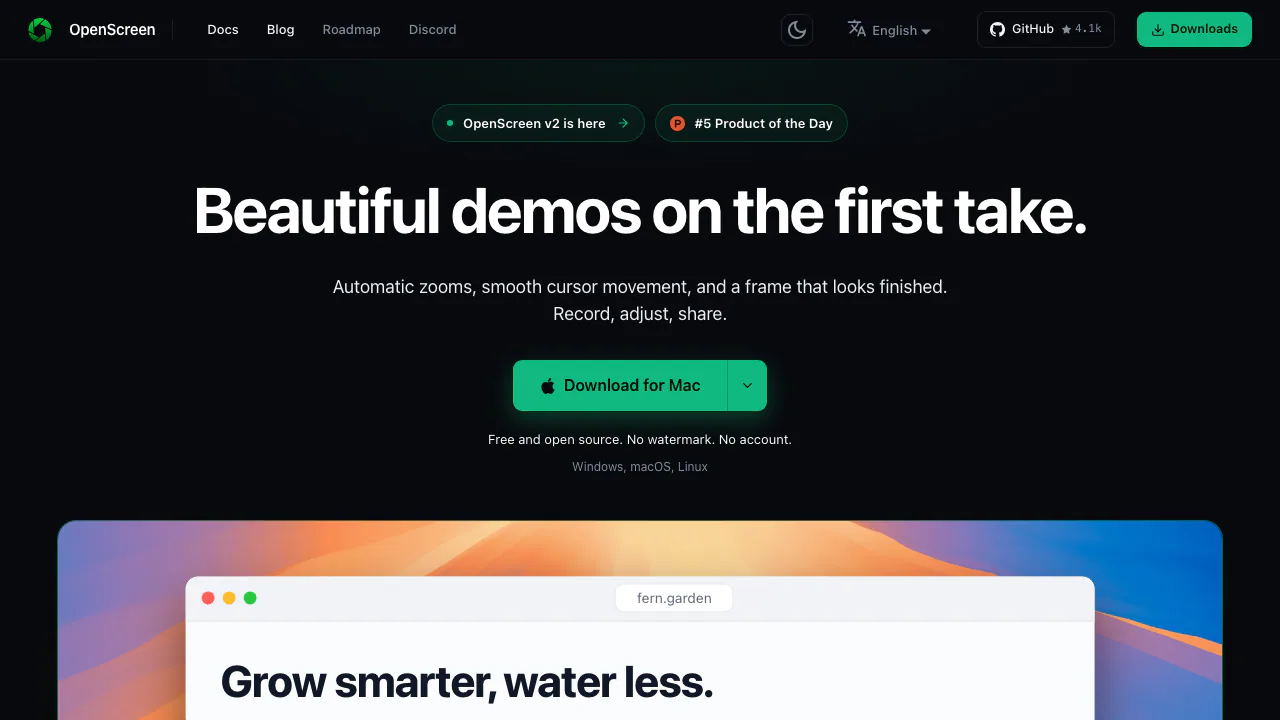
OpenScreen 是一款免费录屏软件,适合把产品操作、软件教学和客户支持过程整理成容易看懂的视频。它把桌面录制、光标与画面编辑、本地语音转录及视频导出放在同一个应用中;需要进一步用自然语言剪辑时,还可以连接自己的 AI 模型服务。
OpenScreen 是干什么用的?
通俗地说,你先在电脑上演示一次“怎样完成某件事”,OpenScreen 把操作录下来,再帮助你放大被点击的位置、去掉等待片段、加上文字和字幕,做成可以交给同事、客户或学员看的说明视频。getopenscreen.com 提供的是桌面软件的下载和文档,实际录制与编辑在安装后的应用里完成。
它更适合有明确步骤的产品演示、功能介绍和操作教程。相比只保存一段原始录屏,重点是让观众知道下一步点哪里、当前讲的是什么,以及哪些内容可以略过。项目由社区维护并公开源码。
从第一次录屏到一段能用的教程
先准备好要演示的窗口,关闭无关通知,并用一段短录制检查声音与画面。实际操作可以按以下顺序进行:
- 安装适合操作系统的版本,打开录制浮层,选择整个屏幕或某个窗口。Linux 每次录制会通过系统共享对话框选择来源。
- 按需启用麦克风、系统声音和摄像头,先看麦克风音量表是否有响应。摄像头保存为独立轨道,后期可以重新安排它与屏幕的位置。
- 开始录制,等倒计时结束后演示步骤。结束时停止录制,再选择 Open Studio 进入编辑器。
- 在时间轴中用 T 添加裁剪区间,拖动边缘排除开头准备和结尾停顿,播放检查切口是否打断讲解。
- 保存为
.openscreen项目,保留后续修改空间,最后再导出成视频文件。
目前不能在录制前直接框选任意区域。只需要窗口局部时,先录屏幕或窗口,再在编辑器中裁切对应片段。首次录制可配合官方快速入门核对按钮和权限。
让观众看清点击和关键步骤
可编辑光标模式把移动与点击数据独立保存,因此录完仍能调整指针大小、样式、平滑程度和点击效果;系统光标模式则把原始指针直接录入画面。自动缩放根据录制的点击按固定规则生成,不需要 AI 服务或网络,也不代表软件能理解演示内容。生成后仍应检查放大位置和时间,必要时调整焦点、倍率与镜头效果。
时间轴还可以修改速度,加入文字、图片、箭头和模糊遮罩。讲解操作时可用箭头指出目标,对账号等敏感区域使用矩形或椭圆遮罩,再逐段回放确认遮挡范围。背景、留白、阴影和圆角可以统一展示风格;摄像头支持画中画、并排或上下布局,也能安排只展示摄像头的片段。
用本地字幕和文字稿整理口头讲解
OpenScreen 使用 whisper.cpp 在本机转录音频。首次使用需要下载约 264 MB 的模型,之后转录可以离线运行。可以自动识别语言,也可以明确指定语言;生成文字稿后,先检查产品名、数字和专业术语,再把它用于字幕或剪辑。
在文字稿里选中不需要的词句,用 Delete 或 Backspace 排除对应时间段,播放和导出会跳过这些内容;静音段也可以删除或恢复。这种修改对应非破坏性的时间轴裁剪,误删后可恢复,适合整理口误和重复说明。
字幕能调整字体、大小、颜色、背景及位置,但最终会直接烧录进视频,观众无法关掉,目前也不能导出 SRT 或 VTT 字幕文件。字幕翻译需要连接模型服务并发送字幕文字,和本地转录是两件事。具体操作与限制见字幕和文字剪辑文档。
可选 AI 剪辑:自己接入模型,再审查结果
普通录制、手工编辑、自动缩放、本地字幕和导出都不要求 AI 密钥。需要 AI 帮忙时,在 Edit 模式打开聊天面板与 AI 设置,选择服务商并填入自己的 API 密钥。官方列出的连接方式包括 OpenAI、Anthropic、Gemini、Mistral、OpenRouter、MiniMax 和兼容 OpenAI 的端点。
连接后,代理可读取时间轴、文字稿,并执行裁剪、缩放、速度、标注以及片段顺序等调整。项目编辑开关控制内置代理能否修改项目,改动可用 Ctrl/Cmd+Z 撤销。建议先提出明确任务,再回看修改位置;Smart cuts 使用这个代理,自动缩放则不使用。
截至 2026 年 10 月 13 日,软件本身没有付费档位,但第三方模型服务可能按其规则收费,没有一个适用于所有服务商的统一 API 价格。录制文件留在磁盘上;启用 AI 时,消息及代理读取的项目资料会直接发给所连接的服务。应用还会进行字体获取、首次模型下载和更新检查,不能把“本地录制”理解为整个应用永不联网。接入前可阅读AI 编辑与连接说明。
导出 MP4 或 GIF,先检查画面比例
先在 Composition 中确定 16:9、9:16 或 1:1 等画面比例,再选择导出格式;改变格式不会自动改变项目比例。带完整讲解的视频可导出 H.264 MP4,分辨率选择包括 720p、1080p 和 Source,帧率可选 24、30 或 60 fps。短循环展示也可输出动态 GIF,并调整尺寸和循环设置。
Source 会考虑项目中最小片段裁切后的实际画面,避免放大低分辨率素材;强制选择固定分辨率可能使小片段被放大,界面会提醒。导出完成后通过 Show in folder 找到文件,检查小字是否清楚、字幕是否挡住按钮、剪辑处是否连贯。MP4 和 GIF 是合成结果,后续编辑仍应保留项目文件。
适合谁,以及安装前要确认什么
它适合产品团队、开发者、课程作者和需要反复解释软件操作的支持人员。若要直播、手机录屏、在线团队工作区或直接生成云端分享链接,这些并非当前提供的能力。
Windows 提供 x64 版本,最低 Windows 10 1903,原生采集需要 2004 或更新系统;官方建议从 Microsoft Store 安装。最低内存为 8 GB,推荐 16 GB。macOS 支持 13 及以上版本、Apple Silicon 与 Intel,但麦克风录制需要 macOS 15 及以上,可编辑光标还涉及辅助功能权限。Linux 的 x64 安装包依赖 PipeWire 与 xdg-desktop-portal,系统声音和点击采集还应检查对应服务与权限,导出性能会受显卡支持影响。
常见问题
OpenScreen 免费到什么程度,有水印或会员限制吗?
截至 2026 年 10 月 13 日,官方说明没有付费档位、付费专属功能、水印或账号要求,个人与商业使用均免费。MIT 许可针对软件本身,分发或修改软件需遵守许可声明要求;它不会替你取得所录第三方内容的使用权。可选外部 AI 服务的费用另外计算。
Windows 和 Mac 都能录屏、录声音吗?
两者都支持录屏,并可选择麦克风和系统音频,但要满足平台前提。尤其不要把 macOS 13 可运行软件等同于可录麦克风:后者要求 macOS 15 或更高。正式录制前先检查音量表并试听短片。
能把录屏中的讲话识别成字幕吗?
可以使用本地 Whisper 模型转录,再校正文稿和设置字幕样式。首次需下载模型;导出字幕是画面的一部分,不能另存为 SRT/VTT。语音识别结果应人工复核,不宜直接把未检查的字幕交付。
官方资源与开发者社区
- 安装与系统要求:选择安装方式并处理平台权限。
- GitHub 源码与问题反馈:查看项目、发布记录和已有问题。
- 官方 Discord 社区:讨论使用问题与开发进展。