

OpenVidsБесплатно
Задавайте монтаж текстом и проверяйте изменения на редактируемом таймлайне.
OpenScreen — программа для записи экрана и монтажа демо
Записывайте объяснения, вырезайте лишнее по тексту и экспортируйте видео без водяного знака.
Что такое OpenScreen простыми словами
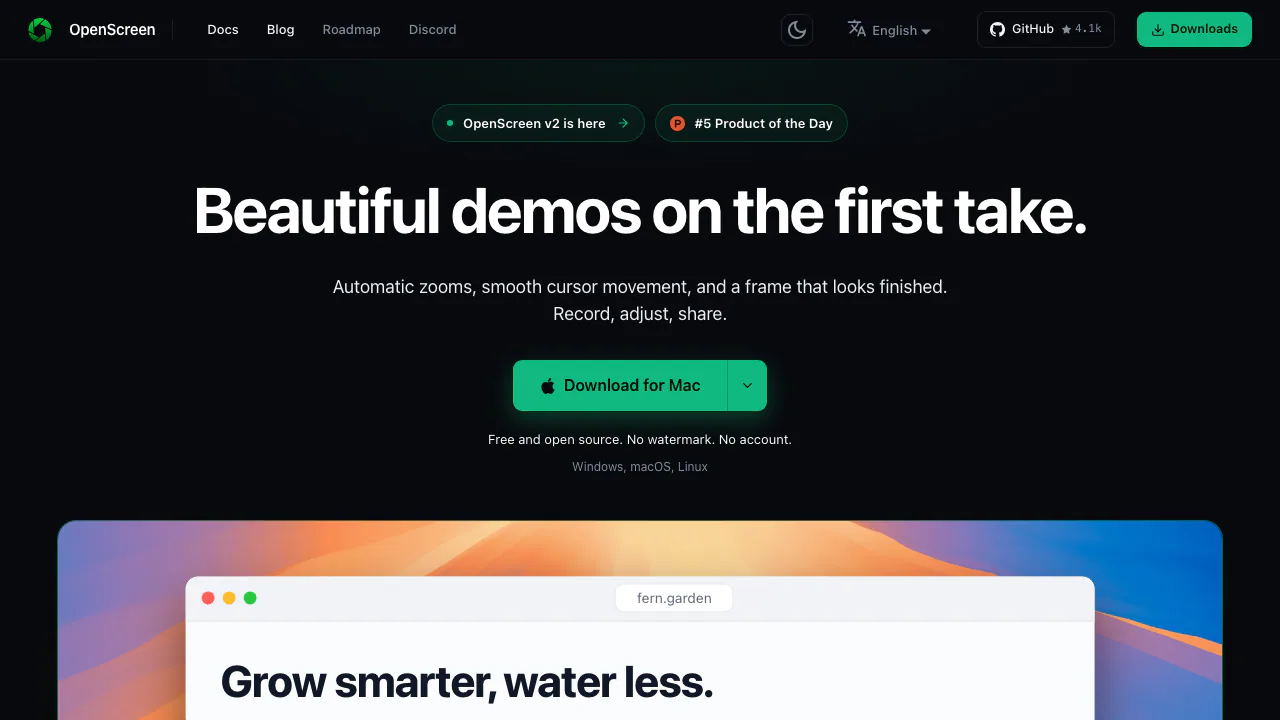
OpenScreen — бесплатная программа для записи экрана и последующего монтажа демонстраций. Вы показываете работу приложения, записываете голос, а затем в том же редакторе убираете паузы, уточняете приближения и добавляете субтитры. Сайт getopenscreen.com предоставляет установочные файлы и документацию; сама запись выполняется в настольном приложении.
Такой подход подходит для инструкций клиентам, обзора собственного продукта, учебного объяснения или воспроизведения ошибки. Особенно полезен он тогда, когда одного необработанного захвата экрана недостаточно. В OpenScreen нет прямых трансляций, облачного хранилища, общей рабочей области команды и автоматически создаваемой ссылки на размещённый ролик.
Как записать объяснение и сохранить редактируемый проект
- Установите приложение и откройте панель записи. Выберите весь экран или окно программы; в Linux системный диалог выбора появляется для каждой записи.
- При необходимости включите микрофон, системный звук и веб-камеру. Проверьте индикатор микрофона до начала объяснения.
- После обратного отсчёта выполните нужные действия и остановите запись.
- Через Open Studio откройте редактор. Для удаления лишнего участка добавьте область обрезки клавишей T и настройте её границы.
- Сохраните проект .openscreen, затем подготовьте экспортируемый файл.
Проект сохраняет возможность изменить монтаж; готовый MP4 или GIF представляет уже сведённый результат. При записи нельзя сразу выделить произвольную прямоугольную область: сначала захватите экран или окно, затем кадрируйте клип в редакторе.
Для первого ролика удобно выбрать одну законченную задачу: показать исходное состояние, действие и результат. После обрезки убедитесь, что зрителю всё ещё понятно, откуда начинается операция и чем она заканчивается.
Приближения, курсор и оформление кадра
Автоматические приближения строятся по записанным щелчкам мыши с помощью фиксированных правил. Они не требуют ИИ-провайдера и не понимают содержание сцены. Можно вручную изменить глубину приближения, точку фокуса и движение камеры, а лишний эффект удалить.
В режиме редактируемого курсора траектория хранится отдельно от изображения. Поэтому размер указателя, сглаживание и эффекты нажатий настраиваются после записи. В режиме системного курсора указатель записывается прямо в изображение. На Mac для редактируемого курсора требуется разрешение универсального доступа, в Linux для щелчков — доступ к данным мыши.
На временной шкале доступны изменения скорости, текст, стрелки и изображения. Фон, отступы, тень и скругление углов помогают оформить демонстрацию; веб-камеру можно расположить поверх экрана или рядом с ним. Прямоугольные и овальные маски размытия позволяют закрывать отдельные данные. После их добавления проверьте весь участок, включая движение окна и приближения.
Как убрать лишние слова и добавить субтитры
Распознавание речи выполняется локально через whisper.cpp. При первом использовании загружается модель примерно на 264 МБ; последующая транскрибация может работать без интернета. Для клипа можно автоматически определить язык или выбрать его явно.
Выделите в расшифровке слова либо диапазон и нажмите Delete или Backspace: соответствующий фрагмент будет пропущен при просмотре и экспорте. Исходная запись не уничтожается, удалённый из монтажа участок можно восстановить. Интервалы тишины также поддерживают удаление и восстановление. Прослушайте стыки, особенно если вырезали слова внутри предложения.
Субтитры следуют за расшифровкой; их шрифт, размер, цвет, фон и положение настраиваются. Они встраиваются непосредственно в кадр. Отдельного экспорта SRT или VTT нет, и зритель не сможет отключить текст в видеоплеере. Это существенное ограничение, если учебная платформа требует отдельную дорожку субтитров.
Системные требования и ограничения звука
Для Windows x64 указан минимум Windows 10 1903; нативный захват требует сборку 19041, то есть Windows 10 2004 или новее. Рекомендуется установка из Microsoft Store. Минимум оперативной памяти — 8 ГБ, рекомендация — 16 ГБ. Старые драйверы встроенной графики могут вызывать ошибки.
На Mac поддерживаются Intel и Apple Silicon с macOS 13 и новее, но захват микрофона требует macOS 15+. Разрешения на запись экрана зависят от версии системы. В Linux x64 нужны PipeWire и xdg-desktop-portal, а системный звук зависит от звукового сервера PipeWire. Перед длительным объяснением полезно сделать короткую пробу и проверить получившийся звук.
Когда используется ИИ и какие данные отправляются
Обычная запись, монтаж, локальные субтитры и экспорт не требуют API-ключа. Для дополнительного ИИ-ассистента откройте чат в режиме редактирования, выберите провайдера в настройках ИИ и введите собственный ключ. Ассистент может читать проект и выполнять отменяемые обрезки, приближения, изменения скорости и аннотации. Smart cuts использует этого ассистента, тогда как автоматические приближения по щелчкам работают самостоятельно.
По официальным данным, проверенным 13 октября 2026 года, у программы нет платного тарифа, водяного знака или обязательной регистрации. Лицензия MIT допускает личное и коммерческое использование, но не предоставляет права на чужой контент в записываемых окнах. Дополнительная стоимость API определяется подключённым поставщиком ИИ.
Видео остаётся на локальном диске. При использовании ассистента сообщения и прочитанные сведения проекта, например расшифровка и временная шкала, могут передаваться провайдеру. Перевод субтитров также отправляет ему текст. Кроме того, приложение обращается к сети для загрузки модели, шрифтов и проверки обновлений. Локальная обработка видео не означает полного отсутствия сетевых соединений.
Экспорт для инструкции или страницы продукта
Сначала выберите соотношение сторон в композиции: например, 16:9, 9:16 или 1:1. Для MP4 H.264 доступны 720p, 1080p или Source и 24, 30 либо 60 кадров в секунду. Короткую анимацию можно сохранить в GIF. Выбор формата сам по себе не меняет пропорции проекта.
Source учитывает реальный размер клипов после кадрирования. Принудительное увеличение маленького участка до 1080p не добавит деталей. Скорость обработки зависит от оборудования; при неподходящей графической конфигурации Linux может использовать программное кодирование. Откройте папку с результатом и проверьте мелкие надписи интерфейса, звук, субтитры и места склеек до публикации.
Частые вопросы
OpenScreen бесплатный и без водяного знака?
Да. Согласно документации, проверенной 13 октября 2026 года, приложение бесплатно и не добавляет водяной знак. Подключённый по вашему желанию ИИ-провайдер может отдельно взимать плату за API.
Можно записывать экран со звуком компьютера и микрофона?
Да, оба источника предусмотрены с учётом системных ограничений. На Mac микрофон требует macOS 15 или новее, а в Linux системный звук работает через PipeWire.
Есть ли версия для записи экрана телефона?
Нет. OpenScreen предназначен для экранов и окон компьютеров Windows, macOS и Linux; приложения для захвата экрана Android или iPhone нет.
Официальная документация и сообщество
- Загрузка OpenScreen — установочные файлы.
- Руководство по первой записи — последовательность записи и монтажа.
- Официальные ответы на вопросы — приватность, лицензия и ограничения.
- Репозиторий GitHub — исходный код, выпуски и сообщения об ошибках.
- Сообщество Discord — обсуждение проекта и помощь участников.
Похожие нейросети
ИИ-инструменты для монтажа и работы с видео →
LaunchReelПлатно
Монтаж разговорных роликов и создание продуктовых видео через Claude Code.
SocialGPTПлатно
Попросите ИИ сделать черновик и доведите монтаж вручную.
SupacutПлатно
Разбирайте интервью и собирайте редактируемый черновой монтаж
FramefieldsБесплатно
Создавайте видео на TypeScript, проверяйте кадры и рендерите через GPU.
LookoutБесплатно
Находите нужные сообщения в Slack и запускайте выбранное командой действие.