

OpenVidsGratuit
Décrivez le montage souhaité et gardez la main sur chaque modification.
OpenScreen : enregistreur d’écran gratuit pour vos tutoriels
Créez des tutoriels avec zooms sur les clics, sous-titres locaux et montage assisté en option.
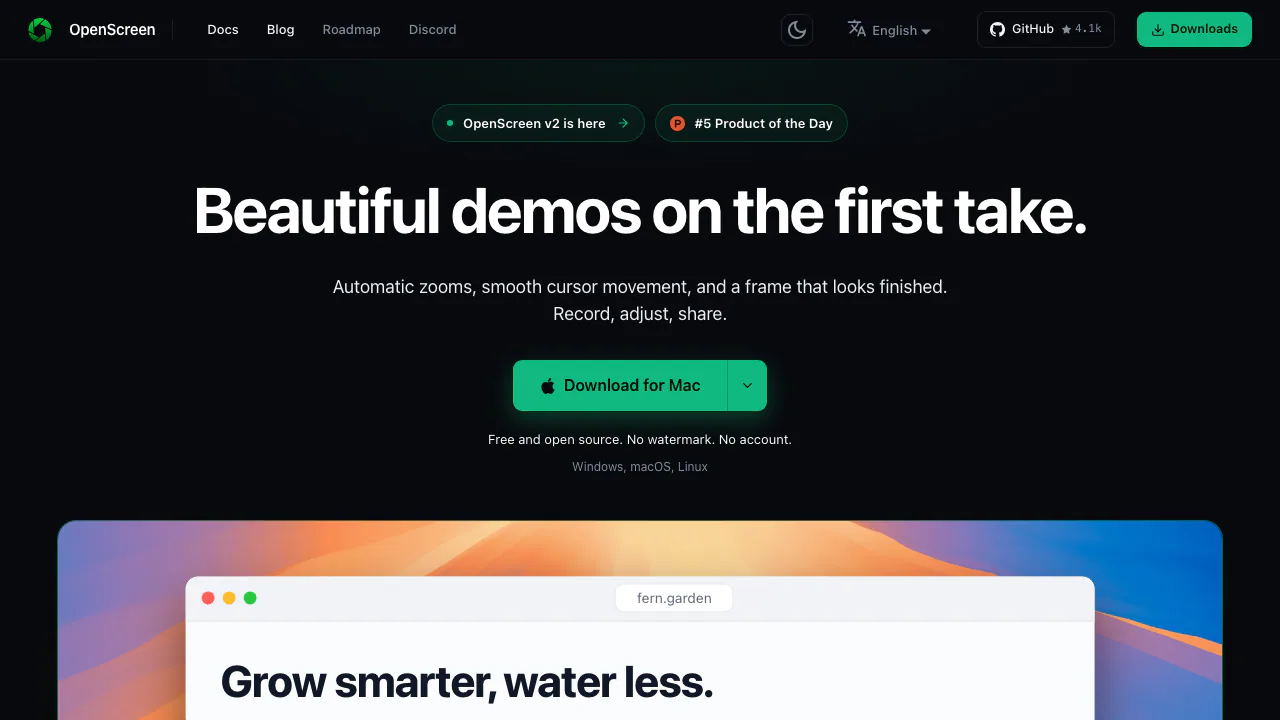
OpenScreen est un enregistreur d’écran gratuit avec un éditeur vidéo pour réaliser des tutoriels et des démonstrations de logiciel. Vous capturez une fenêtre ou un écran, puis vous retirez les hésitations, mettez les clics en valeur et ajoutez des sous-titres. Les formateurs, équipes produit et indépendants peuvent ainsi produire une explication à partir de leur propre ordinateur.
À quoi sert OpenScreen, en termes simples ?
L’application enregistre ce que vous faites à l’écran, puis vous aide à le rendre compréhensible pour une personne qui découvre la manipulation. Par exemple, vous pouvez montrer un réglage, agrandir le bouton concerné et supprimer le temps passé à chercher un fichier.
Le projet communautaire accessible sur getopenscreen.com propose des applications de bureau pour Windows, macOS et Linux. Le résultat est un fichier que vous diffusez vous-même. OpenScreen ne fournit pas de service de partage hébergé, d’espace collaboratif en ligne ou de diffusion en direct.
Préparer une capture avec voix et son du système
Choisissez les sources avant de commencer : écran ou fenêtre, microphone, son du système et, si elle apporte quelque chose à l’explication, webcam. La caméra est enregistrée sur une piste séparée. Contrôlez le niveau du microphone et faites un essai court que vous réécoutez.
Les conditions techniques sont importantes pour le son :
- Sous Windows x64, le minimum indiqué est Windows 10 1903 ; la capture native exige cependant la build 19041, soit Windows 10 2004, ou une version ultérieure. La distribution signée du Microsoft Store est recommandée.
- Sur Mac Intel ou Apple Silicon, l’enregistrement nécessite macOS 13 ou plus récent. La capture du microphone exige macOS 15 ou plus récent.
- Sous Linux x64, PipeWire et xdg-desktop-portal sont nécessaires ; l’audio système dépend également du serveur audio PipeWire.
La documentation d’installation précise les autorisations et dépendances. Linux ouvre son sélecteur système à chaque prise. Il n’existe pas de sélection native d’une zone arbitraire : enregistrez une fenêtre ou un écran, puis recadrez le clip.
Transformer une manipulation en tutoriel lisible
Une fois les sources réglées, lancez l’enregistrement, attendez le compte à rebours et exécutez la manipulation. Arrêtez avec Stop puis ouvrez Open Studio. Regardez d’abord si un débutant peut suivre le chemin jusqu’au résultat. Le guide de démarrage détaille ce premier parcours.
Créez une zone de coupe avec T et ajustez ses bords pour éliminer une attente. Vous pouvez également modifier la vitesse de certaines régions ou ajouter des textes et des flèches. Enregistrez votre projet .openscreen pour conserver ces réglages modifiables.
Le mode de curseur modifiable conserve les mouvements séparément afin d’ajuster taille, fluidité et effets de clic. Il demande l’autorisation Accessibilité sur Mac et les permissions appropriées pour les clics sous Linux. Le mode de curseur système intègre au contraire le pointeur d’origine dans l’image.
Les zooms automatiques suivent des règles fondées sur les clics enregistrés. Ils ne reposent pas sur un modèle d’IA. Corrigez leur profondeur ou leur point de focalisation si un élément important sort du cadre. Les fonds, marges et dispositions de webcam organisent l’image ; des masques rectangulaires ou ovales de flou ou de mosaïque permettent de cacher des détails.
Sous-titrer et couper en relisant la transcription
OpenScreen utilise whisper.cpp sur l’appareil. Au premier usage, il télécharge un modèle d’environ 264 Mo ; la transcription peut ensuite fonctionner hors ligne. Lancez Transcribe now, ou régénérez le texte d’un clip depuis Media, avec détection automatique de la langue ou sélection explicite.
Sélectionnez un passage dans la transcription et utilisez Delete ou Backspace pour retirer l’intervalle correspondant de la lecture et de l’export. Les silences peuvent aussi être exclus. Les passages ignorés restent restaurables : les coupes ne détruisent pas l’enregistrement source.
Ajustez la police, la couleur, le fond et la position des sous-titres, puis vérifiez les noms propres et le vocabulaire métier. Le texte est incrusté dans la vidéo. Le public ne peut pas le désactiver, et l’application n’exporte pas de fichier SRT ou VTT distinct. Consultez le guide des sous-titres si votre plateforme de formation exige une piste séparée.
Confidentialité et montage assisté par IA
Le montage classique, les sous-titres locaux et l’export ne demandent aucune clé API. Pour le montage assisté, ouvrez le panneau de discussion en mode Edit, allez dans les réglages IA, choisissez un fournisseur compatible et renseignez votre propre clé.
L’agent peut lire la chronologie et la transcription, puis effectuer des coupes, des zooms ou des annotations. Project edits détermine s’il peut modifier le projet ; Ctrl ou Cmd+Z annule des changements. Smart cuts utilise cet agent, contrairement aux zooms automatiques. La traduction des sous-titres fait également appel au fournisseur connecté.
Les fichiers enregistrés restent sur le disque, mais les messages et les informations de projet consultées par l’agent sont envoyés au fournisseur choisi. La traduction transmet le texte des sous-titres. Les éventuels frais d’API relèvent de ce fournisseur.
D’autres échanges réseau existent pour les polices, le téléchargement du modèle et les vérifications de mises à jour. Le caractère local de la capture ne signifie donc pas que toute l’application reste sans connexion. Le guide du montage avec IA explique les réglages et les accès.
Exporter pour une formation ou une présentation
Choisissez le rapport d’image dans Composition : par exemple 16:9 pour une présentation, 9:16 pour un format vertical ou 1:1 pour un carré. Le changement de format d’export ne modifie pas ce rapport.
L’export MP4 utilise H.264, avec 720p, 1080p ou Source et 24, 30 ou 60 images par seconde. Le GIF animé dispose de réglages de taille, de cadence et de boucle. Source tient compte du plus petit clip après recadrage ; une résolution fixe peut agrandir une petite image sans créer de détails supplémentaires.
La vitesse d’encodage dépend du matériel, avec un possible recours au logiciel sous Linux. Une fois l’export terminé, ouvrez Show in folder et relisez le fichier réel pour contrôler le son, les sous-titres et les raccords. Gardez aussi le projet éditable. Le guide d’export développe ces choix. L’application ne crée pas de lien de partage hébergé et n’enregistre pas l’écran d’un appareil iOS ou Android.
Questions fréquentes
OpenScreen est-il gratuit et sans filigrane ?
D’après la vérification du 13 octobre 2026, le logiciel ne comporte ni offre payante, ni filigrane, ni compte obligatoire. Ce modèle s’applique aussi aux utilisateurs en France, pour les usages personnels et commerciaux sous licence MIT. Les services d’IA externes peuvent être facturés séparément ; la licence ne couvre pas les droits sur les contenus tiers filmés.
Quels ordinateurs sont compatibles ?
Windows, macOS et Linux sont pris en charge sous les conditions précisées plus haut. Retenez notamment la build Windows nécessaire à la capture native, macOS 15 pour le microphone et PipeWire sous Linux.
Peut-on enregistrer le son du système et sa voix ?
Oui, les deux sources sont proposées en option, sous réserve des versions et permissions requises. Vérifiez le niveau du microphone et écoutez une prise d’essai pour éviter de découvrir un problème audio après une longue démonstration.
Documentation et communauté officielles
- FAQ officielle : gratuité, traitement des données et limites.
- Projet GitHub et suivi des problèmes : code, publications et signalement de bugs.
- Communauté Discord officielle : échanges et aide autour du projet.
Outils similaires
Outils IA de montage vidéo et de workflow →
LaunchReelPayant
Montez vos prises face caméra et créez des films de lancement avec Claude Code.
SocialGPTPayant
Donnez la direction du montage et gardez la main sur la timeline.
SupacutPayant
Dérusher des entretiens et préparer un premier montage modifiable
FramefieldsGratuit
Composez des vidéos en TypeScript, contrôlez les images et exportez avec le GPU.
LookoutGratuit
Repérez les messages importants dans Slack et déclenchez une action choisie par votre équipe.